En tant que gestionnaire, vous pouvez créer des rubriques de tête, des dossiers, des articles mais aussi insérer des éléments de type galerie d'images, collections...
Quels sont les différents types de contenus pouvant être créés ?
Dans l'arborescence Contenu
une rubrique de tête qui va s'afficher dans le menu principal du site
un dossier qui va générer la sous-arborescence du site
un objet de type Portrait pour afficher des fiches Personne
un article, un événement qui s'affiche au sein d'une rubrique de tête ou d'un dossier dans son format réduit
un formulaire qui peut être intégré dans une page
un lien en général affiché dans une rubrique verticale
des logos partenaires ou image
un bloc libre qui va s'afficher dans la zone du préfooter = au dessus du pied de page
Dans l'arborescence médiathèque
Des dossiers (Folder en médiathèque) sont prédéfinis : Image pour stocker les images , Fichiers (File) pour stocker les fichiers proposés au téléchargement et Fichiers sécurisés pour stocker les fichiers proposés dans un espace sécurisé. Dans ces dossiers vous pouvez créer :
un dossier = folder dans la médiathèque pour reproduire une arborescence reprenant les entrées principales de votre site et retrouver plus facilement vos images et fichiers
une image au format png, jpg qui peut être créée ou téléversée à partir de votre poste de travail
un fichier au format word, pdf ou excel qui peut être créée ou téléversée à partir de votre poste de travail
Il est possible de créer une ou plusieurs rubriques de tête depuis le back-office du site. Ces rubriques vont créer l'arborescence principale du site ; elles sont accessibles via le menu burger présent en haut à droite du site et dans le menu de navigation du préfooter (si affiché) .
Pour créer une rubrique de tête, positionnez-vous en BO sur la page d'accueil, cliquez sur le bouton "+ Créer un contenu" et choisissez : rubrique de tête.
Le formulaire de création d'une rubrique de tête comprend les champs :
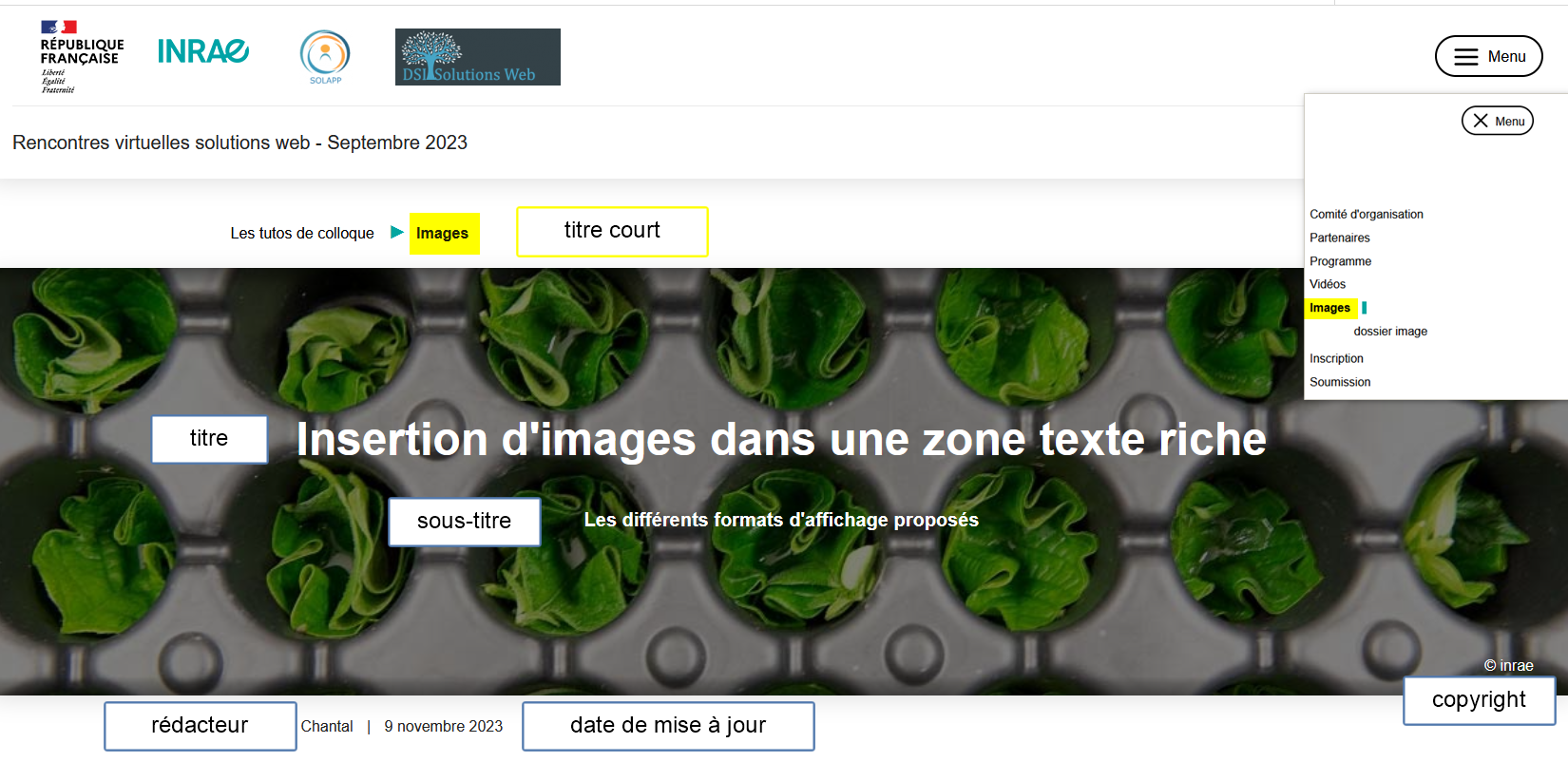
titre : texte affiché en caractères blancs sur une image d'illustration ou à la couleur du site si pas d'image bandeau
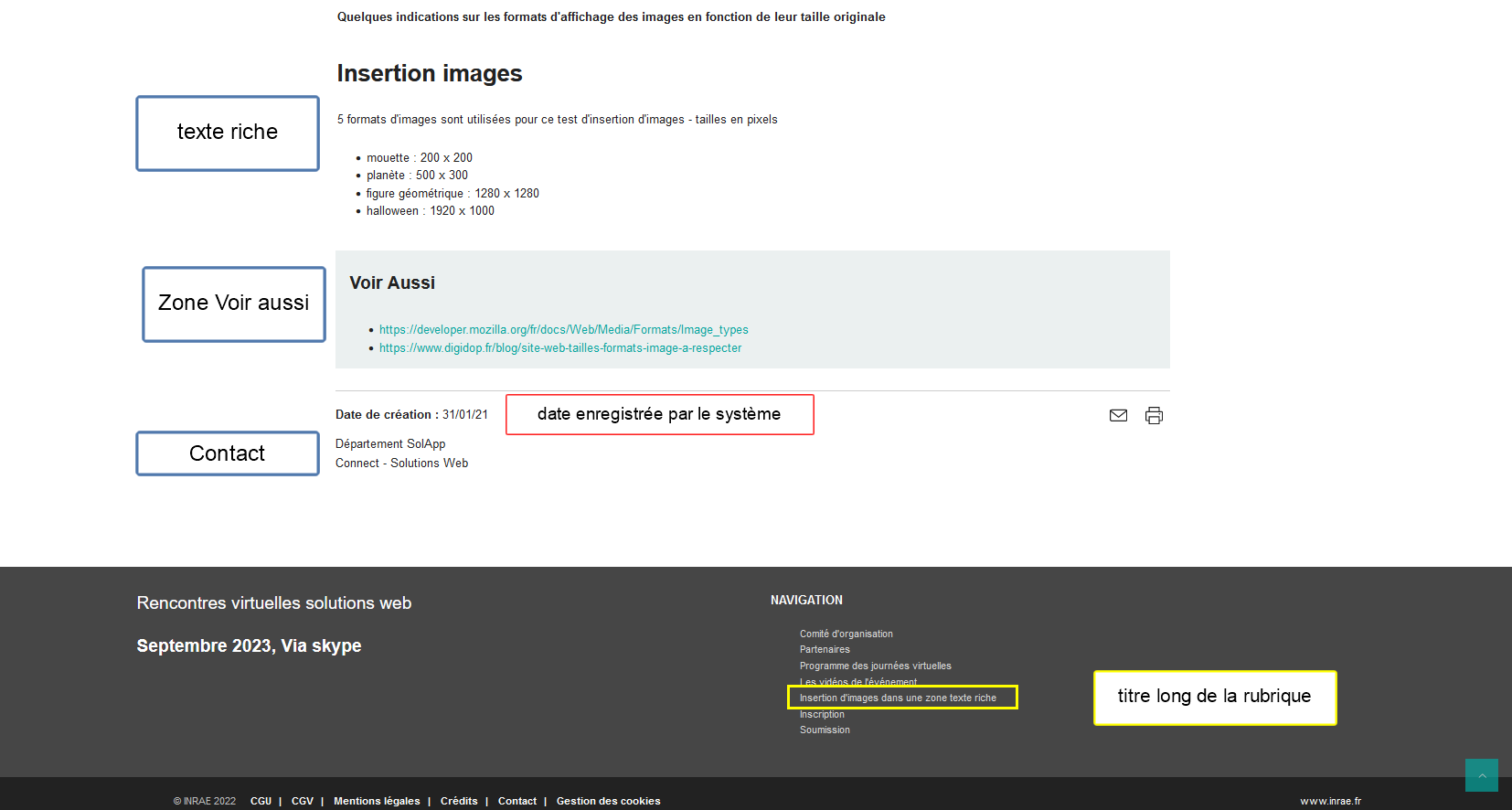
titre court : texte affiché dans le fil d'ariane, le menu burger et dans l'url de la page
sous-titre : texte affiché au dessous du titre et suivant les mêmes règles d'affichage que le titre
chapeau : texte affiché au dessus du texte principal de la page et préformaté taille et graisse de police spécifiques
image : image d'illustration que s'affiche comme le bandeau de la page
copyright : texte de couleur gris clair aligné à droite en bas de l'image du bandeau
texte : zone de texte riche dans laquelle vous pouvez mettre en forme du texte et insérer des éléments externes (vidéos, carte de géolocalisation, fil twitter, intagram, image genial.ly)
rédacteur : texte qui s'affiche sous l'image du chapeau
une zone "Voir aussi" : texte qui s'affiche dans un encart à fond gris
Restitution en front office des informations de la rubrique de tête
haut de page
centre et bas de page
Le dossier
Un dossier peut être créé sous une rubrique de tête ou un dossier et inséré, en page d'accueil, dans un bloc de type "collection" (voir ci-dessous). Ses caractéristiques principales sont identiques à celle des rubriques de tête.
Pour créer un dossier, placez-vous sur l'élément devant contenir le dossier (rubrique de tête ou dossier) et cliquez sur "+ Créer un contenu". Un formulaire d'édition s'ouvre contenant les champs suivants :
image de chapeau
titre blanc aligné et centré sur l'image
copyright aligné à droite en bas de l'image et en gris clair
rédacteur présent sous l'image du chapeau
date de mise à jour sous l'image chapeau alignée à gauche
chapeau en gras
une zone texte avec insertion possible de vidéos externes, d'images...
une zone "Voir aussi" : ne s'affiche que si le texte est renseigné dans un encart à fond gris
la date de création présente sous le dossier
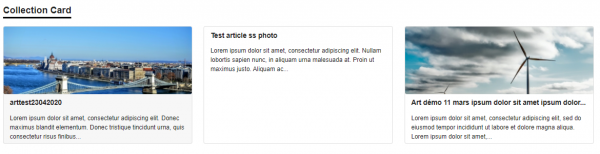
Le dossier peut également contenir des articles, créés depuis le back-office et en afficher jusqu'à 4 par ligne présentés en dessous du contenu du dossier sous forme de "carte" (image réduite en haut et titre et chapeau dessous).
Le fil d'Ariane présent en haut au-dessus du dossier du site permet de naviguer vers la page précédente (la rubrique de tête) ou vers l'accueil du site.
À noter pour l'affichage en Front office : i) le menu burger affiche les rubriques de tête et dossiers créés dans ces rubriques de tête, ii) les dossiers créés directement sous la page d'accueil ne s'affichent pas dans le menu burger
Affichage dans le menu
Affichage des sous éléments en BO
Affichage des sous éléments en FO
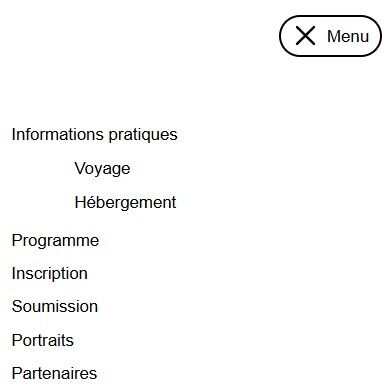
Les dossiers 'Voyage' et 'Hébergement' apparaissent en FO dans le menu sous la rubrique dans laquelle ils ont été créés.
Restitution en page d'accueil dans un bloc 'Collection'
Restitution du dossier en vue détaillée sous une rubrique de tête
Les portraits
Comme la rubrique de tête, l'objet 'Portrait' va créer, quand il est placé sous 'Accueil' un niveau d'arborescence dans le site et une entrée dans le menu 'Burger'. Par défaut, les sites 'Événement' sont livrés avec un objet 'Portraits', vous pouvez le modifier ou le supprimer.
L'objet 'Portrait' est destiné à accueillir des objets de type 'Personne'. Vous pouvez créer autant d'objets 'Portrait' que nécessaire afin de présenter les personnes présentes au colloque, sponsors, invités, membres des comités scientifiques et d'organisation. Ces objets s'affichent automatiquement dans le menu burger et peuvent aussi s'afficher sur la page d'accueil en utilisant un bloc "content list".
Pour ajouter des portraits au bloc 'Content list' de la page d'accueil, il suffit de choisir l'objet 'Portrait' souhaité dans les paramètres du bloc'. Selon le nombre d'objets "personnes", le bloc "content list" permet de faire défiler les portraits. Si vous affichez moins de 4 portraits, ils sont automatiquement alignés sur la gauche. L'ordre d'affichage des "personnes" indiqué dans l'objet 'Portrait' sera repris sur la page d'accueil.
Créer un objet 'Portrait' en BO
Dans l'onglet Contenu, affichez l'arborescence du site et positionnez vous sur la page d'accueil, par exemple. Cliquez sur le bouton créer dans le menu de droite et sélectionnez "Portrait".
Restitution des portraits en page d'accueil
Restitution des portraits en pleine page
Cet affichage est accessible depuis le menu burger et présente les 'Personnes'.
L'article
Des articles peuvent être créés en BO et affichés sous les dossiers en vue réduite (vous ne pouvez pas le créer à la racine du site ). Ils apparaissent en vue détaillée lorsque l'on clique sur leur titre. A noter que les articles peuvent être insérés dans un bloc "collection" sur la page d'accueil.
Ils peuvent contenir :
des vidéos
des liens
des images
des objets internes
des widgets
À l'affichage, les articles peuvent reprendre un certain nombre de critères :
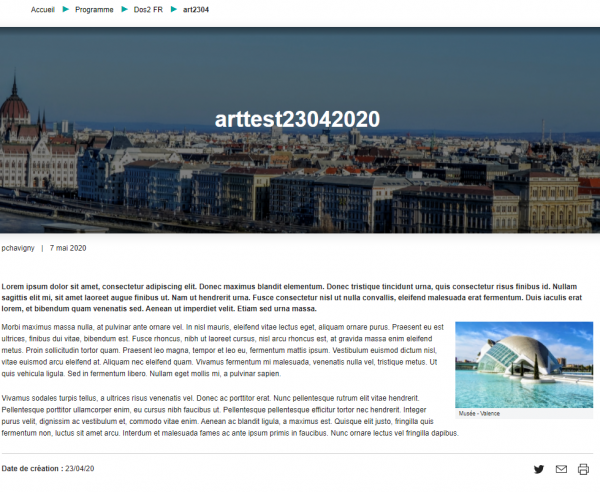
un titre blanc centré sur l'image de chapeau ou centré de la couleur du site pour un article sans image dans le chapeau
un texte alternatif au survol de l'image chapeau
un copyright en bas à droite de l'image chapeau en petit caractères (en vue détaillée) = blanc / gris clair
une légende si l'article contient des images
le rédacteur sous l'image chapeau alignée à gauche
la date de mise à jour à droite du nom du rédacteur
un chapeau en gras
le corps de texte
une zone "Voir aussi" : ne s'affiche que si le texte est rempli, dans un encart à fond gris
un fichier à télécharger : liste de fichiers les uns en dessous des autres
la date de publication / création
À noter : les champs "titre", "titre court", "chapeau", "corps de texte", "rédacteur", "Mots-clés" sont obligatoires.
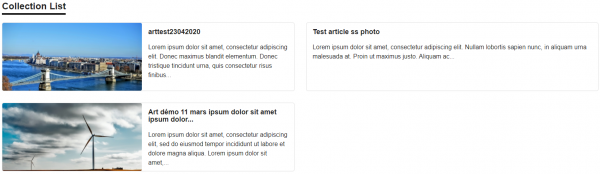
Restitution de l'article dans une collection au format list
Restitution de l'article sous un dossier et dans une collection au format card
Restitution de l'article en vue détaillée
L'édito
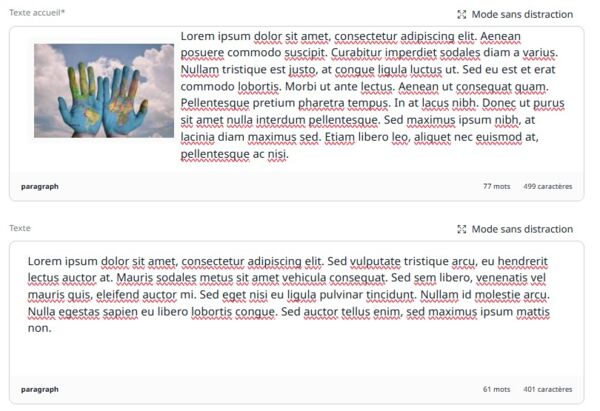
L'édito vous permet de présenter votre événement ou de faire une courte introduction. Il est personnalisable dans l'objet du même nom dans le back-office. Il n'est affichable en FO que sur la page d'accueil. Il peut contenir des images, des vidéos, des liens...
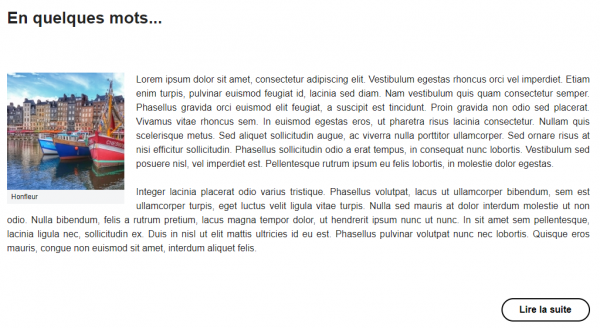
L'objet 'Edito' possède en BO 2 champs texte riche. Le premier nommé 'Texte accueil' est destiné à afficher un texte directement visible en page d'accueil. Le second nommé 'Texte' en BO, ne sera visible en FO qu'après avoir cliquer sur un bouton "Lire la suite". D'autre part, ce bouton apparaitra uniquement si du texte a été saisi en BO dans ce second champ 'Texte'.
Restitution de l'édito en page d'accueil
Les personnes
Chaque objet 'Personne' créé dans un 'Portrait' permet de créer une fiche personnelle pour un acteur de l'événement (personnes présentes au colloque, sponsors, invités, membres des comités scientifiques et d'organisation, par ex.)
Créer un objet 'Personne'
Chaque objet contient les informations suivantes :
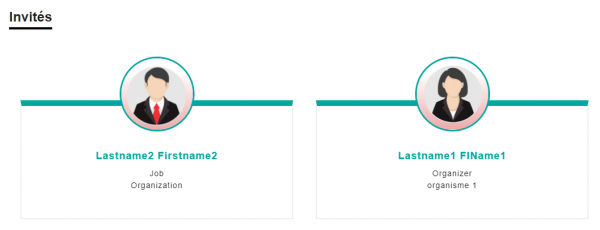
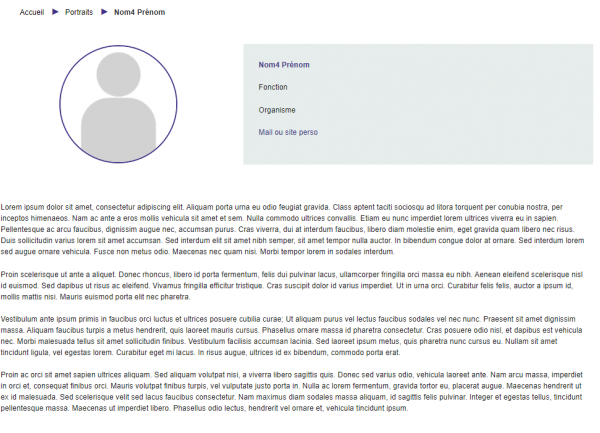
photo présentée dans un rond ;
nom, fonction et organisme présentés dans un encart grisé ;
Informations complémentaires : champ libre au format texte enrichi ;
Site web
L'affichage détaillé de l’objet ‘Personne’ est accessible en cliquant sur la photo ou le nom/prénom de la personne depuis la vue en carrousel de la page d’accueil ou depuis la vue détaillée de l'objet 'Portrait' correspondant.
Restitution au format sur la page d'accueil
En page d'accueil : vous allez positionner, un élément de type "Content List" puis sélectionner via le navigateur de contenu, l'objet 'Portrait' qui contient les personnes. Cet élément est paramétrable afin d'afficher les personnes en ordre défini en BO ou en ordre aléatoire. A noter, que le titre du bloc sera cliquable et redirigera vers la page 'Portrait' correspondante.
Restitution d'un objet personne en pleine page
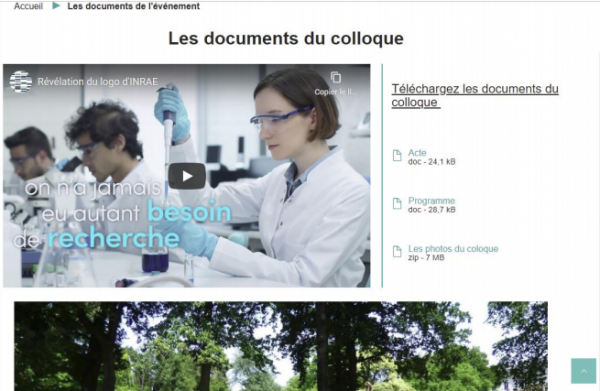
Les documents de l'événement
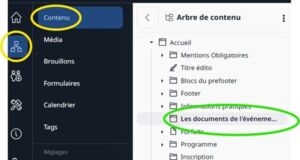
En back-office, une page 'les documents de l'événement' est créée par défaut pour tous les sites. Elle est destinée à accueillir les médias de votre événement : actes, photos et vidéos téléchargeables, images …
Cette page, au format landing page comme la page d'accueil, est accessible en FO, uniquement aux utilisateurs ayant un compte pour l'événement. Connectés sur leur espace dans l’onglet ‘Mes documents’, ils ont ainsi un accès réservé à l'ensemble des documents produits lors de l'événement.
Le gestionnaire peut, à partir de la rubrique 'Personnalisation - Afficher/Masquer' choisir d'afficher ou non le lien vers cette depuis les espaces personnels des utilisateurs (cette page est masquée par défaut).
Le gestionnaire peut construire cette page en y ajoutant des éléments comme pour la page d'accueil.
Edition de la page
Une fois la page éditée en mode 'Modification', vous retrouverez les mêmes options que pour la page d'accueil.
Vous pouvez choisir un modèle de page (zone unique ou 4 zones) selon vos souhaits en utilisant le bouton 'Changer la disposition'.
Une fois le modèle choisi, vous disposerez des blocs pour alimenter votre page.
Un exemple de page en FO
Les logos
Vous pouvez ajouter des logos qui s'afficheront à la suite du logo principal INRAE.
Deux types de logos sont alors disponibles : logo de type 'Partenaire' et logo de type 'Image'. Le logo 'Partenaire' est automatiquement cliquable, affiché en FO, et redirige vers la page 'Partenaires' du site événement. Le logo 'Image' n'a pas de configuration automatique. Néanmoins, il possède un champ lien qui s'il est renseigné en BO, permettra de rediriger, en FO, les visiteurs vers le site web du partenaire.
Dans l'arborescence de l'onglet "Contenu", sélectionnez le dossier "Configuration graphique" puis "Haut" et cliquer "+ Créer un élément". Ensuite, choisissez le type de logo à créer et cliquez sur le bouton du bas 'Créer'.
La hauteur du logo partenaire est paramétrable : de 34 à 60 px. N'oubliez pas de créer un élément de type "Sponsor" (dans le dossier "Partenaires") pour chaque logo ajouté.
La hauteur du logo image n'est pas paramétrable : la hauteur de l'image doit être égale ou supérieure à 80 px (une image dont la hauteur est inférieure à 80 px sera pixélisée).
Restitution en FO
Sur un poste de travail les logos s'affichent dans le bandeau du logo principal. En mode smartphone, seul le logo principal est affiché sur la page d'accueil ; pour accéder à l'ensemble des logos, vous devez consultez la page "Partenaires" accessible via le menu burger ou dans le préfooter.
Les partenaires
Pour chaque logo partenaire ajouté dans la barre des logos, vous créerez un élément de type ‘Sponsor’ dans la page 'Partenaires'.
Pour créer un 'Sponsor', placez vous sur l'objet 'Partenaires', cliquez sur '+ Ajouter un élément' et choisissez 'Sponsor' et cliquer enfin sur le bouton 'Créer'. Un formulaire d'édition s'ouvre alors.
Les champs à compléter sont les suivants :
Nom : Affiche le nom du sponsor
Logo : logo du sponsor. La largeur de l'image doit être de 200 px minimum ; en dessous, elle sera pixellisée en front office.
Coordonnées du sponsor : indiquer l'adresse du sponsor
Lien / URL : indiquer l'url du site web du sponsor
Lien / Texte : indiquer le libellé qui portera le lien vers le site du sponsor
Restitution en FO
Ce site utilise des cookies afin de vous proposer des vidéos, des boutons de partage, des remontées de contenus de plateformes sociales et des contenus animés et interactifs.
En savoir plus
A propos des cookies
Qu’est-ce qu’un « cookie » ?
Un "cookie" est une suite d'informations, généralement de petite taille et identifié par un nom, qui peut être transmis à votre navigateur par un site web sur lequel vous vous connectez. Votre navigateur web le conservera pendant une certaine durée, et le renverra au serveur web chaque fois que vous vous y re-connecterez.
Différents types de cookies sont déposés sur les sites :
Cookies strictement nécessaires au bon fonctionnement du site
Cookies déposés par des sites tiers pour améliorer l’interactivité du site, pour collecter des statistiques
Les différents types de cookies déposés sur ce site
Cookies strictement nécessaires au site pour fonctionner
Ces cookies permettent aux services principaux du site de fonctionner de manière optimale. Vous pouvez techniquement les bloquer en utilisant les paramètres de votre navigateur mais votre expérience sur le site risque d’être dégradée.
Par ailleurs, vous avez la possibilité de vous opposer à l’utilisation des traceurs de mesure d’audience strictement nécessaires au fonctionnement et aux opérations d’administration courante du site web dans la fenêtre de gestion des cookies accessible via le lien situé dans le pied de page du site.
Cookies techniques
Nom du cookie
Finalité
Durée de conservation
Cookies de sessions CAS et PHP
Identifiants de connexion, sécurisation de session
Session
Tarteaucitron
Sauvegarde vos choix en matière de consentement des cookies
12 mois
Cookies de mesure d’audience (AT Internet)
Nom du cookie
Finalité
Durée de conservation
atid
Tracer le parcours du visiteur afin d’établir les statistiques de visites.
13 mois
atuserid
Stocker l'ID anonyme du visiteur qui se lance dès la première visite du site
13 mois
atidvisitor
Recenser les numsites (identifiants unique d'un site) vus par le visiteur et stockage des identifiants du visiteur.
13 mois
À propos de l’outil de mesure d’audience AT Internet :
L’outil de mesure d’audience Analytics d’AT Internet est déployé sur ce site afin d’obtenir des informations sur la navigation des visiteurs et d’en améliorer l’usage.
L‘autorité française de protection des données (CNIL) a accordé une exemption au cookie Web Analytics d’AT Internet. Cet outil est ainsi dispensé du recueil du consentement de l’internaute en ce qui concerne le dépôt des cookies analytics. Cependant vous pouvez refuser le dépôt de ces cookies via le panneau de gestion des cookies.
À savoir :
Les données collectées ne sont pas recoupées avec d’autres traitements
Le cookie déposé sert uniquement à la production de statistiques anonymes
Le cookie ne permet pas de suivre la navigation de l’internaute sur d’autres sites.
Cookies tiers destinés à améliorer l’interactivité du site
Ce site s’appuie sur certains services fournis par des tiers qui permettent :
de proposer des contenus interactifs ;
d’améliorer la convivialité et de faciliter le partage de contenu sur les réseaux sociaux ;
de visionner directement sur notre site des vidéos et présentations animées ;
de protéger les entrées des formulaires contre les robots ;
de surveiller les performances du site.
Ces tiers collecteront et utiliseront vos données de navigation pour des finalités qui leur sont propres.
Accepter ou refuser les cookies : comment faire ?
Lorsque vous débutez votre navigation sur un site eZpublish, l’apparition du bandeau « cookies » vous permet d’accepter ou de refuser tous les cookies que nous utilisons. Ce bandeau s’affichera tant que vous n’aurez pas effectué de choix même si vous naviguez sur une autre page du site.
Vous pouvez modifier vos choix à tout moment en cliquant sur le lien « Gestion des cookies ».
Vous pouvez gérer ces cookies au niveau de votre navigateur. Voici les procédures à suivre :
Pour obtenir plus d’informations concernant les cookies que nous utilisons, vous pouvez vous adresser au Déléguée Informatique et Libertés de INRAE par email à cil-dpo@inrae.fr ou par courrier à :
INRAE 24, chemin de Borde Rouge –Auzeville – CS52627 31326 Castanet Tolosan cedex - France