Les forfaits peuvent correspondre :
- aux différentes propositions tarifaires dans le cas des événements payants ;
- aux différents ateliers, ou demi-journées, ou options particulières proposés dans le cas des événements gratuits.
Vous pouvez créer des forfaits gratuits (forfaits à prix de 0€) et payants sur le même site ou des groupes de forfaits comprenant plusieurs forfaits.
Dans IBEXA DXP, les forfaits sont des objets de type 'Produits' et les groupes de forfaits sont de type 'Catégories'. Toutes les actions concernant la création, modification et paramétrage de ces objets sont à faire depuis la section ‘Catalogue produits’ de la barre latérale gauche.
Les forfaits apparaissent automatiquement (éventuellement regroupés en catégories) en bas du formulaire d'inscription (voir en bas de page). Attention pour apparaître, certaines conditions doivent obligatoirement être remplies :
- Forfait disponible et avec un stock illimité ou supérieur à 0
- Forfait visible à la date du jour
Création / modification d’un forfait
Depuis la section 'Catalogue produits' de la barre latérale gauche, cliquez sur 'Produits' dans le sous menu puis sur le bouton rouge '+ Créer' afin d'ajouter un produit (forfait). Sélectionnez la langue puis le type de forfait (taux de TVA pour le forfait à créer : 10 ou 20 % - En savoir plus).
Le formulaire de création d'un forfait s'ouvre alors ; les champs à compléter sont les suivants (les champs marqués * sont obligatoires) :
- Intitulé* : Nom du forfait qui apparait en FO (indiquez 'gratuit' pour les forfaits non payants)
- Sous-titre : Inutile dans ce modèle, n'apparait nulle part
- Description courte : libellé s'affichant dans le détail du forfait sur la page d'accueil
- Description longue : Inutile dans ce modèle, n'apparait nulle part
- Date de début de visibilité : définit une date d'affichage du forfait en FO (si vide, le forfait est toujours affiché)
- Date de fin de visibilité : définit une date de fin d'affichage du forfait en FO (si vide, le forfait est toujours affiché)
- Forfait obligatoire : le forfait est coché par défaut dans le formulaire d'inscription (impossible de le décocher) si cette option est activée
- Forfaits à désactiver : indique les codes des forfaits à désactiver si ce forfait est coché en FO (si plusieurs valeurs à indiquer, les codes seront séparés par des virgules) - En savoir plus >>
- Spécifications produit* : ID du forfait en cours d'édition
Une fois les informations nécessaires renseignées, validez en cliquant sur le bouton 'Save and close' en haut à droite.
A noter : Le nouveau forfait est par défaut créé dans 'Produits non catégorisés'. Il conviendra donc de l'assigner ensuite à une catégorie si vous souhaitez afficher des groupes de forfaits (Catégories).
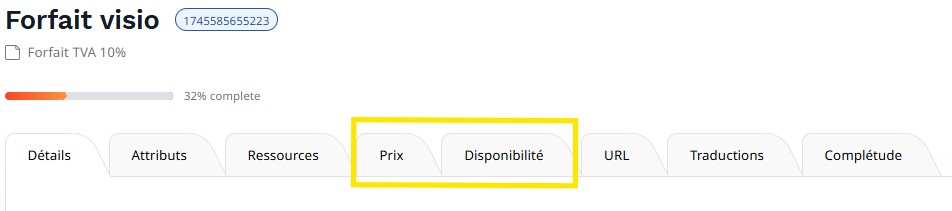
Bien que le forfait soit créé, le paramétrage n'est pas complet. Il faut aussi définir son prix et ses disponibilités. Pour cela, il faut utiliser les onglets de propriétés des forfaits. Les autres onglets n'ont pas encore de fonctions actives pour le modèle 'Événement'.
Prix d'un forfait
Pour définir le coût d'un forfait, cliquez sur l'onglet 'Prix' du ce forfait, puis sur '+ Créer'.
Forfait payant
Dans le champ obligatoire 'Base price' (prix de base), indiquez le prix du forfait HT, puis sauvegarder (bouton 'Save and close'). Le prix TTC, affiché en FO, est calculé automatiquement en fonction du forfait créé (10 ou 20% de TVA).
Forfait gratuit
Dans le champ obligatoire 'Base price' (prix de base), indiquez une valeur différente de 0. Puis dans la section 'Prix personnalisés' des clients standards, recopiez ce prix dans 'Prix de base'. Indiquez ensuite dans le champ 'Règle de prix personnalisé', une remise de "-100". Le calcul du prix remisé s'affiche alors dans le champ 'Prix personnalisé' et est égal à 0,00 €.
A noter : le montant d'un forfait gratuit n'est pas mentionné dans le formulaire d'inscription. Il conviendra donc d'indiquer dans le nom du forfait que celui-ci est gratuit.
Pour modifier le prix d'un forfait, veuillez vous positionner sur le forfait à modifier, cliquer sur l'onglet 'Prix' et enfin sur 'Modifier les prix'.
Disponibilité d'un forfait
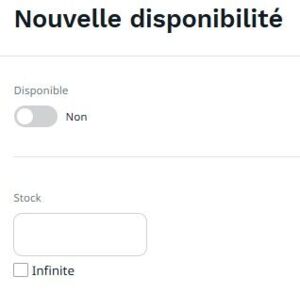
A la création d'un forfait, aucune disponibilité n'est définie ; le forfait ne s'affichera donc pas en FO, dans le formulaire d'inscription. Il est donc obligatoire d'activer sa disponibilité et de définir son stock ; chaque forfait doit obligatoirement comporter soit une quantité définie dans 'Stock' soit la case 'Illimité/Infinite' activée.
Pour ce faire, cliquez sur l'onglet 'Disponibilité' du ce forfait, puis sur '+ Créer' et paramétrez la disponibilité du forfait :
- Rendre le forfait disponible en activant la case à cocher
- Indiquer une quantité dans le champ 'Stock' si le forfait doit avoir un nombre de places limitées
- Cocher la case 'Infinite/Illimité' si le forfait doit avoir un nombre de place illimité
Validez ensuite en cliquant sur 'Save and close'.
Désactivation de forfaits
En FO, lors de l'inscription, il est possible de désactiver des forfaits lors de la sélection d'autres forfaits. Le paramétrage de cette fonctionnalité se fait en BO pour chaque forfait devant désactiver un ou plusieurs forfaits lors de l'inscription.
Dans le champ 'Forfaits à désactiver', il faut indiquer les codes des forfaits à désactiver ; ils seront séparés par des virgules.
Pour connaître les codes des produits, il faut se positionner sur la page 'Produits' affichant la liste des forfaits ; les codes sont alors visibles dans la colonne 'Code'. Il suffit de copier les codes des forfaits à désactiver et de les coller dans le champ 'Forfaits à désactiver' du forfait adéquat.
En FO, dans le formulaire d'inscription, la sélection du forfait ci-dessus, rendra donc impossible la sélection des 2 forfaits désignés dans le champ 'Forfaits à désactiver' (les libellés des forfaits sont grisés et la case à cocher inactive).
Créer la version EN ou FR d’un forfait
Après avoir sélectionné votre forfait dans l’arborescence de contenu, sélectionnez l’onglet « Traductions ».
Une fenêtre vous proposera de vous baser sur la version existante.
Une fois le formulaire renseigné, votre version apparaitra dans le gestionnaire de traduction
Attention : le prix et la disponibilité d'un forfait ne peuvent pas varier en fonction de la langue.
Supprimer un forfait
Rappel : un forfait ne doit pas être supprimé durant la période d’inscription
D’autre part, si vous supprimez un forfait après la date de fin d’inscription, toutes les données concernant les inscriptions à ce forfait seront perdues
Pour supprimer un forfait, le cocher dans la liste des sous-éléments et cliquez sur la corbeille.
Catégories / Groupes de forfaits
Les groupes de forfaits contiennent un ensemble de forfaits et permettent d’orienter l’internaute dans ses choix lors de l'inscription. Seul l’intitulé du groupe est restitué en FO.
En FO, les groupes de forfaits (catégories) apparaissent, pliés ou dépliés, en bas du formulaire d'inscription, avec les forfaits attribués aux différents groupes.
Dans IBEXA DXP, les groupes de forfaits sont des objets de type 'Catégorie'. Toutes les actions concernant la création, modification et paramétrage de ces objets sont à faire depuis la section ‘Catalogue produits’ de la barre latérale gauche.
Depuis la section 'Catalogue produits' de la barre latérale gauche, cliquez sur 'Catégories' puis sur '+ Créer' et choisissez la langue de création.
- Bouton 'Dépliée par défaut' : Activer le bouton afin de déplier la catégorie, par défaut, pour afficher directement tous les forfaits de cette catégorie
- Donner un nom à la nouvelle catégorie dans le champ 'Name' (le champ 'Identifier' se rempliera automatiquement à l'identique du nom donné).
Une fois les catégories créées, il faut leur attribuer des forfaits (il faut donc créer les forfaits avant les catégories). Pour ce faire, cliquer sur les 3 points à droite de la catégorie souhaitée (rond vert sur exemple ci-dessous) puis cliquer sur "Attribuer' dans le menu qui s'ouvre.
Dans le navigateur de contenus qui s'est alors ouvert, choisissez 'Product catalog' puis sélectionner le ou les forfaits à attribuer à cette catégorie.
Les forfaits sélectionnés apparaissent alors dans la liste des produits assignés à la catégorie.
Dans le sous-menu 'Produits', la nouvelle catégorie est également visible avec la liste des forfaits qui lui ont été assignés.
A noter : la suppression d'une catégorie (via les 3 points à droite du nom de la catégorie) contenant des forfaits n'entraîne pas la suppression des forfaits. Ceux-ci sont réaffectés à la catégorie 'Produits non catégorisés'.
Exemple en FO avec des forfaits pliés ou dépliés par défaut