L'organisateur a accès via son espace à la liste des inscriptions qu'il doit ensuite valider ou rejeter.
Cet espace vous permet de gérer les inscriptions et présente, sous forme d’un tableau synthétique, la liste de toutes les inscriptions. Lors de la connexion à votre espace, l'entrée du menu de gauche "Liste des inscriptions" est sélectionnée par défaut.
Tableau des inscriptions
Dans l'interface de gestion des inscriptions du profil "organisateur" et sous l'icône "liste des inscriptions", un tableau recense toutes les inscriptions effectuées par les participants.
Il comprend :
la case à cocher : afin de sélectionner une ou plusieurs lignes pour un traitement automatique via les boutons du bas de liste. Pour sélectionner l'ensemble de enregistrements, veuillez cocher la case de l'en-tête de tableau.
le nom et le prénom de l'inscrit
le numéro de commande : permet d'accéder au détail de l'inscription en cliquant sur le numéro
le statut de l'inscription : 3 statuts qui diffèrent en fonction du type d’événement a. Événement sans forfait ou avec forfaits gratuits : "Demande d'inscription enregistrée", "Inscription acceptée", "Inscription refusée" b. Événement avec forfaits payants : "En attente du règlement", "Paiement accepté", "Paiement refusé"
la date d'inscription : date de création de l'inscription
le mode de paiement choisi pour l'inscription : affiche le libellé du mode de paiement choisi lors de l'inscription ; si événement gratuit ou sans forfait, il est indiqué "Gratuit"
l'action possible : permet à l'organisateur d'éditer (Modifier) afin d'apporter des corrections, à la demande de l’inscrit, sur les informations générales saisies
le récapitulatif d'inscription : pour télécharger un pdf des données saisies lors de l'inscription
la facture en PDF (si inscription payante) : pour télécharger une facture au format pdf
l'attestation de présence : pour mettre à disposition, dans l’espace utilisateur de l’inscrit, son attestation de présence.
Sous ce tableau, l'organisateur peut effectuer différentes actions grâce à des boutons :
validation : pour valider la ou les inscription(s) cochée(s) dans le tableau
annulation/refus : rejeter la ou les inscription(s) cochée(s) dans le tableau
liste CSV : pour télécharger une liste d'une ou plusieurs inscriptions en fichier compatible Excel (si aucune ligne du tableau n'est cochée, la liste exportée comprendra toutes les inscriptions)
courriel : pour envoyer un mail à un ou plusieurs inscrits
Télécharger les attestations : 1 fichier pdf est créé avec une attestation de présence par page
Rendre disponible les attestations : chaque inscrit pourra retrouver son attestation dans son espace personnel en FO
La gestion des inscriptions
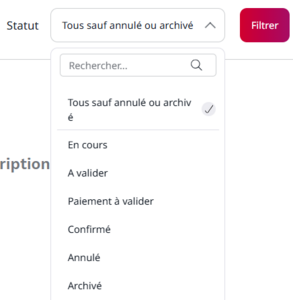
Il appartient aux organisateurs de valider ou refuser les inscriptions qu'elles comprennent des forfaits payants ou pas. Des filtres vous sont proposés pour afficher les inscrits en fonction du statut de l’inscription.
Le filtre appliqué conditionne l’affichage des boutons d’action situés au bas du tableau.
Tous sauf annulé ou archivé : tous les statuts sauf les statuts "annulé" et "archivé"
En cours : statut d'une inscription en cours
A valider : statut d'une inscription gratuite en attente de validation
Paiement à valider : statut d'une inscription payante à valider (hors carte bancaire)
Confirmé : statut d'une inscription acceptée
Annulé : statut d'une inscription annulée (en FO par le visiteur ou en BO par l'organisateur)
Archivé : une inscription qui n'est pas finalisée au bout de 24h passe automatiquement au statut "Archivé". Il sera possible de la passer au statut 'Confirmé' ultérieurement si il s'avère que le paiement de cette inscription a été finalisé.
Le détail d'une inscription
Pour consulter le détail d'une inscription (Commande en langage IBEXA DXP), veuillez cliquer sur le numéro de la commande afin d'en afficher les détails.
L'onglet 'Résumé' permet de voir toutes les données d'une inscription y compris les informations saisies dans le formulaire d'inscription. L'onglet 'Éléments' permet de voir le ou les forfaits sélectionnés lors de l'inscription.
En bas du détail de la commande, vous trouverez le détail sur le statut du paiement lié à cette commande. En effet, IBEXA DXP associe à chaque inscription ('Commande') , un objet de type 'Paiement'.
Pour consulter l'intégralité des informations du paiement de la commande sélectionnée, veuillez cliquer sur le bouton en haut à droite : "Voir les détails"
Le statut
Pour une inscription à un forfait payant
Par défaut le statut pour les paiements hors carte bancaire se met en « Paiement à valider ». Lorsque vous recevez le règlement, vous modifiez dans cet espace le statut en « Confirmé ». Si nécessaire vous pouvez modifier le statut en « Annulé ».
Dans le cas du paiement par carte bancaire, le statut se met automatiquement en « paiement accepté ».
A noter : sur IBEXA DXP, il n'y a plus de notion de 'Inscriptions temporaires'. Désormais, le paiement sera soit valide soit invalide.
Pour modifier un statut, sélectionner le ou les inscrits à valider puis cliquer sur le bouton "Validation". Faites de même avec le bouton "Annulation/Refus" pour refuser une inscription.
Pour une inscription à un forfait gratuit
Les statuts sont : « « A valider » (par défaut), « Confirmé », et « Annulé ».
Validation ou Refus des inscriptions
Événements gratuits
Appliquez le filtre "A valider" pour sélectionner les inscriptions à valider ou refuser.
Vous pouvez valider l’ensemble des inscriptions affichées en cliquant sur le Bouton "Validation" ou les rejeter en cliquant sur le bouton "Annulation/Refus".
Afin de valider ou rejeter une sélection d'enregistrements de la liste, vous devez cocher les inscriptions concernées puis cliquer sur le bouton "Validation" ou "Annulation/Refus".
Un message situé au-dessus du tableau vous indique que la mise à jour a été effectuée et les inscriptions n'apparaissent plus dans filtre "A valider".
L'inscrit recevra un mail de notification lui signifiant le statut de son inscription. Ce mail a été paramétré par le/la gestionnaire du site.
Événements avec forfaits payants
Appliquez le filtre "En attente du règlement" : le tableau affiche les inscriptions qui seront réglées par bon de commande, chèque ou transfert bancaire.
Les inscriptions payées par carte bancaire sont automatiquement acceptées si aucun problème de transaction entre le module bancaire et l'application n’est détecté. Sinon, elle passe au statut annulé et il faut refaire une inscription.
Pour afficher le détail d'une inscription, veuillez cliquer sur le numéro de commande. La validation ou le refus d’une inscription peut également se faire à ce niveau, via les boutons via les boutons « Confirmer » ou « Annuler » situés en haut à droite de la page de la commande. Ce sera aussi le cas sur la page du détail du paiement.
Pour sélectionner l'ensemble des enregistrements, cochez la case de l'en-tête du tableau sinon cochez individuellement les enregistrements à traiter.
Pour valider ou refuser une sélection d'inscriptions, cliquez sur "Validation" ou "Annulation/Refus".
Un message, sur fond vert, apparait en bas à droite de l'écran, vous indiquant que la mise à jour a été effectuée et la vue filtrée du tableau est annulée.
Statut 'Archivé'
Le statut “Archivé” correspond généralement à une inscription qui n'a jamais été finalisée ; au bout de 24h, elle passe automatiquement au statut "Archivé".
Cependant, si lors d'une première tentative de paiement échouée, le visiteur tente de nouveau un paiement Paybox sans revenir sur le site de l'événement, son inscription peut aussi ne pas se finaliser et être archivée après 24H alors que le paiement est bien effectif. Dans ce cas, à la réception du paiement, il sera possible de passer cette commande au statut 'Confirmé' en la sélectionnant dans le tableau puis en la validant (il est aussi possible de la confirmer en cliquant le numéro de commande). Ainsi, l'inscription apparaîtra bien dans la liste des inscriptions confirmées.
Les extractions à votre disposition
Extraire une liste au format csv
Le bouton "Liste csv" vous permettant d'importer des données devient actif dès que vous sélectionnez des enregistrements. L'extraction au format csv déclenche l'import, sur votre poste de travail, d'un fichier nommé "liste-inscriptions-aaaammjj.csv". Il est ensuite possible d'exploiter ce fichier via Excel. L'extraction peut se faire sur la globalité des enregistrements (si aucune ligne n'est cochée), sur une sélection de filtres ou sur des enregistrements sélectionnés individuellement.
À noter : le nom du fichier contient la date du jour pour vous permettre de suivre la liste des inscrits au fil du temps.
Éditer des factures
Les factures ne sont accessibles que pour les inscriptions à un événement payant dont le statut est "Paiement accepté" ou "En attente de règlement". La facture est toujours en langue française (obligation légale) que l'internaute se soit inscrit sur la version française ou anglaise du site. Son titre est "Facture / Invoice". Le gestionnaire devra donc, en BO, paramétrer les modes de paiement en langue française (même si son site n'est qu'en anglais) afin de retrouver sur les factures, les commentaires en français.
Le montant est affiché HT pour les paiements effectués par bon de commande INRAE et TTC pour les autres modalités de paiement. Elle reprend les différentes données saisies par le gestionnaire et par l'internaute.
Chaque facture possède un numéro unique composé de l'identifiant de l'événement + année de début de l'événement + numéro implémenté automatiquement par le système, de telle sorte que chaque facture obtienne un numéro unique. Exemple : SolutionsWeb-2020-00256
2 modes d'édition pour les factures :
Par lot : appliquez le filtre "Paiement accepté" et sélectionnez un ou plusieurs enregistrements. Le bouton "Facture" apparait au bas du tableau. En cliquant sur ce bouton, vous téléchargez un fichier compressé au format "zip" qui contient l'ensemble des factures des inscriptions sélectionnées au format pdf (1 facture par page). Ce fichier se nomme : order_list_invoice_YYYMMDD_numero . Chaque facture est nommée 'Facture-Numero-Nom-Prénom.pdf'
Individuellement : pour un enregistrement donné, cliquez sur le lien Facture pdf. Celle-ci est téléchargée sur votre poste de travail
Un exemple de facture pour un paiement par carte bancaire
Le récapitulatif d'inscription
À l'inscription, l'internaute reçoit dans son mail de confirmation de demande d'inscription, son récapitulatif. Cependant, vous pouvez avoir besoin d'éditer ce récapitulatif. Il est individuel (pas d'import groupé), et accessible via le lien "Récap.pdf". Il regroupe les informations saisies dans le formulaire d'inscription.
Un exemple :
Télécharger les attestations de présence
Vous pouvez télécharger l'ensemble des attestations de présence afin de les distribuer lors de la tenue de l'événement. Sachez que vous pouvez aussi mettre à disposition ces attestations dans l'espace créé pour chaque inscrit. Cette fonctionnalité est disponible pour les inscriptions dont le statut est "Inscription acceptée" ou "Paiement accepté". Les attestations existent en français et en anglais.
Pour télécharger les attestations, appliquez un filtre sur les statuts "Inscription acceptée" ou "Paiement accepté" puis cochez l'ensemble ou une sélection d'enregistrements et cliquez sur le bouton "Télécharger les attestations". Le fichier se nomme : attestation_presence_AAAMMJJ.pdf ou certificate_attendance_YYYY_DD_MM.pdf suivant la langue de connexion au BO et est composé d'autant de pages que d'enregistrements sélectionnés.
Un exemple d'attestation de présence en français :
Les autres actions
Envoyer un courriel
Le bouton "Courriel" vous permettant d'envoyer un message aux inscrits devient actif dès que vous sélectionnez des enregistrements. L'envoi d'un courriel à un inscrit ou à une sélection d'inscrits ouvre votre client de messagerie. Lorsque plusieurs inscrits sont sélectionnés, le séparateur des destinataires est le ";". Si vous rencontrez des problèmes d'envoi, vérifiez que ce séparateur correspond à celui de votre client de messagerie.
Rendre disponibles les attestations
Chaque internaute inscrit à l'événement dispose d'un espace personnel dans lequel il peut télécharger son attestation de présence. Cette attestation doit être rendue disponible par l'organisateur et cette action est uniquement disponible pour les inscriptions dont le statut est "Inscription acceptée" ou "Paiement accepté".
2 modalités de mise à disposition des attestations de présence :
Pour une sélection d'enregistrements : appliquez un filtre sur les statuts "Inscription acceptée" ou "Paiement accepté" puis cochez l'ensemble ou une sélection d'enregistrements et cliquez sur le bouton "Rendre disponibles les attestations". Le fond bleu est déplacé sur l'oeil non barré.
Individuellement : cliquez sur l'œil non barré pour le faire apparaître sur fond bleu
Ce site utilise des cookies afin de vous proposer des vidéos, des boutons de partage, des remontées de contenus de plateformes sociales et des contenus animés et interactifs.
En savoir plus
A propos des cookies
Qu’est-ce qu’un « cookie » ?
Un "cookie" est une suite d'informations, généralement de petite taille et identifié par un nom, qui peut être transmis à votre navigateur par un site web sur lequel vous vous connectez. Votre navigateur web le conservera pendant une certaine durée, et le renverra au serveur web chaque fois que vous vous y re-connecterez.
Différents types de cookies sont déposés sur les sites :
Cookies strictement nécessaires au bon fonctionnement du site
Cookies déposés par des sites tiers pour améliorer l’interactivité du site, pour collecter des statistiques
Les différents types de cookies déposés sur ce site
Cookies strictement nécessaires au site pour fonctionner
Ces cookies permettent aux services principaux du site de fonctionner de manière optimale. Vous pouvez techniquement les bloquer en utilisant les paramètres de votre navigateur mais votre expérience sur le site risque d’être dégradée.
Par ailleurs, vous avez la possibilité de vous opposer à l’utilisation des traceurs de mesure d’audience strictement nécessaires au fonctionnement et aux opérations d’administration courante du site web dans la fenêtre de gestion des cookies accessible via le lien situé dans le pied de page du site.
Cookies techniques
Nom du cookie
Finalité
Durée de conservation
Cookies de sessions CAS et PHP
Identifiants de connexion, sécurisation de session
Session
Tarteaucitron
Sauvegarde vos choix en matière de consentement des cookies
12 mois
Cookies de mesure d’audience (AT Internet)
Nom du cookie
Finalité
Durée de conservation
atid
Tracer le parcours du visiteur afin d’établir les statistiques de visites.
13 mois
atuserid
Stocker l'ID anonyme du visiteur qui se lance dès la première visite du site
13 mois
atidvisitor
Recenser les numsites (identifiants unique d'un site) vus par le visiteur et stockage des identifiants du visiteur.
13 mois
À propos de l’outil de mesure d’audience AT Internet :
L’outil de mesure d’audience Analytics d’AT Internet est déployé sur ce site afin d’obtenir des informations sur la navigation des visiteurs et d’en améliorer l’usage.
L‘autorité française de protection des données (CNIL) a accordé une exemption au cookie Web Analytics d’AT Internet. Cet outil est ainsi dispensé du recueil du consentement de l’internaute en ce qui concerne le dépôt des cookies analytics. Cependant vous pouvez refuser le dépôt de ces cookies via le panneau de gestion des cookies.
À savoir :
Les données collectées ne sont pas recoupées avec d’autres traitements
Le cookie déposé sert uniquement à la production de statistiques anonymes
Le cookie ne permet pas de suivre la navigation de l’internaute sur d’autres sites.
Cookies tiers destinés à améliorer l’interactivité du site
Ce site s’appuie sur certains services fournis par des tiers qui permettent :
de proposer des contenus interactifs ;
d’améliorer la convivialité et de faciliter le partage de contenu sur les réseaux sociaux ;
de visionner directement sur notre site des vidéos et présentations animées ;
de protéger les entrées des formulaires contre les robots ;
de surveiller les performances du site.
Ces tiers collecteront et utiliseront vos données de navigation pour des finalités qui leur sont propres.
Accepter ou refuser les cookies : comment faire ?
Lorsque vous débutez votre navigation sur un site eZpublish, l’apparition du bandeau « cookies » vous permet d’accepter ou de refuser tous les cookies que nous utilisons. Ce bandeau s’affichera tant que vous n’aurez pas effectué de choix même si vous naviguez sur une autre page du site.
Vous pouvez modifier vos choix à tout moment en cliquant sur le lien « Gestion des cookies ».
Vous pouvez gérer ces cookies au niveau de votre navigateur. Voici les procédures à suivre :
Pour obtenir plus d’informations concernant les cookies que nous utilisons, vous pouvez vous adresser au Déléguée Informatique et Libertés de INRAE par email à cil-dpo@inrae.fr ou par courrier à :
INRAE 24, chemin de Borde Rouge –Auzeville – CS52627 31326 Castanet Tolosan cedex - France