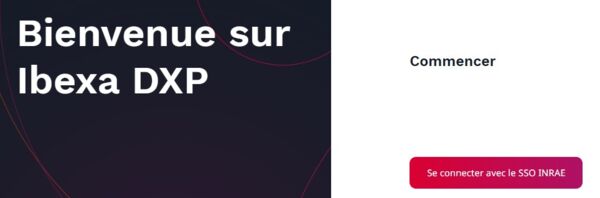
Après avoir cliqué sur le bouton rouge Se connecter avec le SSO INRAE», 2 cas de figure :
1. Vous avez déjà saisi vos identifiants LDAP, dans le navigateur, pour accéder à une autre application INRAE alors vous êtes dirigé directement vers l’interface du BO
2. Vous n’avez pas encore saisi vos identifiants LDAP alors vous êtes redirigé vers la fenêtre d’authentification ci-dessous ; saisissez-y vos identifiant.
Vue générale du BO
En fonction de votre emplacement au sein du back-office et de vos droits, le BO peut contenir les fonctionnalités importantes suivantes :
A. Logo dans le coin gauche, qui est un lien direct vers le tableau de bord B. Badge « Mode Focus » qui vous informe que le mode Focus est activé C. Champ de recherche global qui vous permet de trouver du contenu en cochant tous les champs consultables D. Liste déroulante qui modifie le contexte du site (version des langues) E. Icône de notification qui vous informe, par un point rouge, si vous avez reçu des notifications F. Sélecteur d’applications qui comprend des liens vers les sites Web officiels des sociétés de l’écosystème du groupe QNTM, des fournisseurs de solutions ad-tech et mar-tech de classe mondiale G. Avatar de l’utilisateur avec un menu déroulant avec accès au profil de l’utilisateur et aux paramètres H. Barre latérale gauche de raccourcis vers des menus I. Barre de menu J. Fenêtre d'arborescence des contenus : contenu, média, formulaires, Configuration K. Menu rapide accessible depuis les 3 points à droite d'un contenu L. Présentation de l'élément sélectionné M. Onglets des paramètres de l'élément sélectionné : 9 dont 2 accessibles par les 3 points (en bleu sur la photo) N. Boutons d'action : 3 fixes plus 5 via le menu rapide (accessibles par les 3 points, en vert sur la photo)
Tableau de bord
Le premier écran que vous voyez après vous être connecté est "Tableau de bord". Il s’agit du tableau de bord par défaut et contient les blocs sélectionnés.
La barre latérale gauche
La barre latérale gauche vous permet de vous déplacer entre les sections importantes de l’application et de faire apparaître différents menus en fonction des sections. Attention, les sections affichées peuvent être différentes selon le rôle en BO de la personne connectée.
‘Home’ : affiche le tableau de bord
‘Contenu’ : affiche les arborescences de contenu
‘Utilisateurs’ : affiche les options de gestion des comptes
‘Personnalisation’ : affiche les options de personnalisation du site
'Espace organisateurs' : affiche le tableau des inscriptions (uniquement pour les membres organisateurs) ; voir la rubrique dédiée
'Espace Comité Scientifique' : affiche le tableau des soumissions de résumés (uniquement pour les membres du comité scientifique) ; voir la rubrique dédiée
'Catalogue produits' : liste des forfaits, accessible aussi via 'Contenu'
'Commerce' : liste des commandes et des paiements
‘Favoris’ : affiche les éléments ajoutés à vos favoris
‘Corbeille’ : affiche le contenu de la corbeille
'Home' : tableau de bord
Menu 'Contenu'
Un clic sur la section 'Contenu' de la barre latérale fait apparaitre le menu de contenu et ses différentes rubriques :
Contenu : affichage de l’arborescence des contenus du site ;
Média : affichage de l’arborescence de la médiathèque ;
Brouillons : accès aux brouillons sauvegardés ;
Formulaires : accès à la section ‘Formulaires’ ;
Tags : gestion des Tags (cette fonctionnalité n'est pas encore en service) ;
Configuration : accès à des contenus spécifiques.
Vous pouvez ajuster la taille de la barre latérale du menu. Pour ce faire, cliquez sur le bord latéral du panneau, puis faites-le glisser et ajustez à la taille souhaitée. Vous pouvez également le masquer en cliquant sur le bouton dans le coin inférieur droit.
Un clic sur chacune des rubriques de la section 'Contenu' fait également apparaître le sous-menu d'arborescence de contenu (excepté pour 'Brouillons' et 'Calendrier').
L’arborescence de contenu est l’endroit où vous pouvez naviguer dans tous les éléments de contenu de votre application. Il vous permet de parcourir votre contenu, de déplacer des éléments de contenu, de les masquer, de les envoyer à la corbeille et d’effectuer d’autres actions.
Là encore, vous pouvez ajuster la taille de la barre du menu. Pour ce faire, cliquez sur le bord latéral droit du panneau, puis faites-le glisser et ajustez à la taille souhaitée. Vous pouvez également le masquer en cliquant sur le bouton dans le coin supérieur gauche.
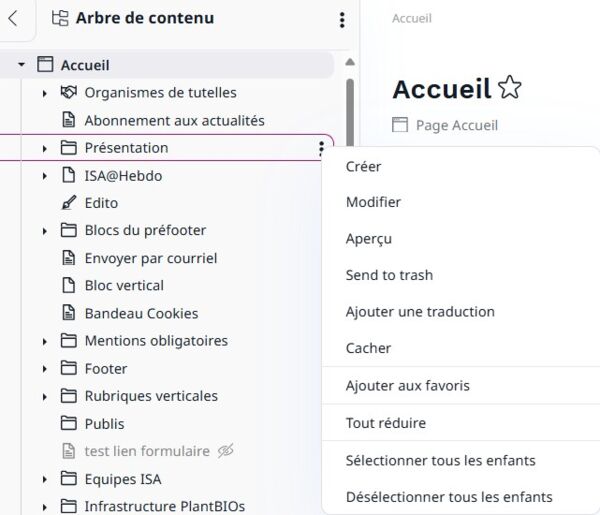
DXP ajoute dans les arborescences un menu rapide accessible depuis les 3 points verticaux s'affichant à droite du libellé de chaque élément. Ces menus rapides sont contextuels : les options présentes sont dépendantes du contenu visé et des droits de l'utilisateur. La liste des options est la suivante :
Créer : créer des éléments de contenu à partir de l'élément cliqué
Modifier : modifier l'élément cliqué
Aperçu : voir l'élément cliqué tel qu'il apparait en FO
Send to trash : envoyer l'élément à la corbeille
Ajouter une traduction : traduire l'élément
Cacher/Révéler : masquer ou révéler l'élément
Ajouter aux Favoris : mettre l'élément dans vos favoris
Tout réduire : réduire l'arborescence des sous éléments
Sélectionner tous les enfants : cocher tous les sous éléments
Désélectionner tous les enfants : décocher tous les sous éléments
Menu 'Gestion des utilisateurs'
Le menu de "gestion des utilisateurs" permet au gestionnaire du site de :
'Comptes LDAP' : importer un compte LDAP INRAE ou LDAP Externe pour lui donner des droits
'Utilisateurs' : gérer lescomptes d'utilisateurs
'Comptes créés' : explorer la liste des comptes créés par les internautes lors d'une inscription ou d'une soumission de résumé
Menu 'Personnalisation'
C'est depuis cet onglet que vous allez pouvoir paramétrer les informations de votre événement, mais aussi configurer les mails de notifications, le formulaire de contact etc.
► configurer le formulaire de contact ► configurer les réseaux sociaux : Facebook, X, Instagram, Youtube, LinkedIn et BlueSky ► gérer l'affichage ou le masquage du lien des langues, des réseaux sociaux, des boutons d'inscription et de soumission, de l'onglet "mes résumés" de l'espace de l'inscrit et des documents de l'événement ► définir la couleur de votre site parmi les 5 proposées ► saisir les informations générales de l'événement : titre, dates, lieu, coordonnées de l'unité organisatrice, dates d'inscription et de soumission, modes de paiement ► personnaliser les mails de notification : validation, rejet des inscriptions et de soumissions, création de comptes, partage de l'événement etc ► paramétrage les formulaires d'inscription et de soumission des résumés : ajout de champs aux champs définis par défaut, modifications, gérer leur affichage ► définir les modes de paiements : pour proposer une sélection de modes de paiement parmi les cinq modes proposés
Menu 'Catalogue Produits'
La section 'Catalogue Produits' permet d'accéder à un menu dont seulement 2 entrées seront utilisées pour le modèle 'Événement' : Produits et Catégories.
Produits : pour notre modèle, les produits représentent les forfaits. C'est donc via cet onglet du menu (marqué en vert) que les forfaits seront créés.
Catégories : elles représentent les groupes de forfait. Une fois les forfaits créés, il faudra créer des catégories (marqué en jaune) et y assigner les forfaits correspondants.
En savoir plus, dans la rubrique dédiée >>
Menu 'Commerce'
Le menu 'Commerce' introduit dans IBEXA DXP de nouveaux objets dans le modèle de site 'Événement' : 'Commandes', et 'Paiements'. Chaque inscription à l'événement sera en effet rattachée systématiquement à une commande, elle-même rattachée à un paiement. Aucun paramétrage n'est nécessaire pour ces 2 objets, ils seront créés automatiquement par le système, au fil des inscriptions. Les onglets accessibles via ce menu permettent d'afficher la liste des commandes et des paiements (accessibles également depuis la liste des inscriptions de l'espace 'Organisateurs').
La notion de 'Moyens de Paiement' est habituelle et concerne le paramétrage des moyens de paiements qui seront disponibles pour payer l'inscription.
Navigateur de contenu
Au cours de votre travail avec Ibexa DXP, vous serez amener à sélectionner du contenu dans les arborescences de 'Contenu' et 'Media'. Cela se produit, par exemple, lorsque vous souhaitez déplacer ou copier un élément de contenu, insérer une image ou un fichier dans du texte ou lier deux éléments de contenu. Dans ce cas, vous utilisez le navigateur de contenu.
Pour accéder au navigateur de contenu, allez, ppar exemple, dans l’onglet Contenu et sélectionnez Contenu ou Média. Ensuite, sélectionnez un fichier que vous souhaitez copier ou déplacer et cliquez sur le bouton correspondant dans le coin supérieur droit. La fenêtre du navigateur de contenu s’ouvre et vous permet de sélectionner la nouvelle destination du fichier sélectionné ou de sa copie.
Avec le navigateur de contenu, vous pouvez basculer entre les vues Grille, Panneaux et Arborescence pour naviguer dans le contenu du site Web. En fonction de vos autorisations, vous pouvez être en mesure de voir le contenu standard, les médias, les formulaires, les squelettes de site et les comptes d’utilisateur. Vous pouvez également utiliser le navigateur de contenu pour rechercher du contenu dans le référentiel, modifier du contenu, créer des signets et créer du nouveau contenu si nécessaire. Il est aussi possible de trier l'affichage par date ou nom et de manière croissante ou décroissante.
Ce site utilise des cookies afin de vous proposer des vidéos, des boutons de partage, des remontées de contenus de plateformes sociales et des contenus animés et interactifs.
En savoir plus
A propos des cookies
Qu’est-ce qu’un « cookie » ?
Un "cookie" est une suite d'informations, généralement de petite taille et identifié par un nom, qui peut être transmis à votre navigateur par un site web sur lequel vous vous connectez. Votre navigateur web le conservera pendant une certaine durée, et le renverra au serveur web chaque fois que vous vous y re-connecterez.
Différents types de cookies sont déposés sur les sites :
Cookies strictement nécessaires au bon fonctionnement du site
Cookies déposés par des sites tiers pour améliorer l’interactivité du site, pour collecter des statistiques
Les différents types de cookies déposés sur ce site
Cookies strictement nécessaires au site pour fonctionner
Ces cookies permettent aux services principaux du site de fonctionner de manière optimale. Vous pouvez techniquement les bloquer en utilisant les paramètres de votre navigateur mais votre expérience sur le site risque d’être dégradée.
Par ailleurs, vous avez la possibilité de vous opposer à l’utilisation des traceurs de mesure d’audience strictement nécessaires au fonctionnement et aux opérations d’administration courante du site web dans la fenêtre de gestion des cookies accessible via le lien situé dans le pied de page du site.
Cookies techniques
Nom du cookie
Finalité
Durée de conservation
Cookies de sessions CAS et PHP
Identifiants de connexion, sécurisation de session
Session
Tarteaucitron
Sauvegarde vos choix en matière de consentement des cookies
12 mois
Cookies de mesure d’audience (AT Internet)
Nom du cookie
Finalité
Durée de conservation
atid
Tracer le parcours du visiteur afin d’établir les statistiques de visites.
13 mois
atuserid
Stocker l'ID anonyme du visiteur qui se lance dès la première visite du site
13 mois
atidvisitor
Recenser les numsites (identifiants unique d'un site) vus par le visiteur et stockage des identifiants du visiteur.
13 mois
À propos de l’outil de mesure d’audience AT Internet :
L’outil de mesure d’audience Analytics d’AT Internet est déployé sur ce site afin d’obtenir des informations sur la navigation des visiteurs et d’en améliorer l’usage.
L‘autorité française de protection des données (CNIL) a accordé une exemption au cookie Web Analytics d’AT Internet. Cet outil est ainsi dispensé du recueil du consentement de l’internaute en ce qui concerne le dépôt des cookies analytics. Cependant vous pouvez refuser le dépôt de ces cookies via le panneau de gestion des cookies.
À savoir :
Les données collectées ne sont pas recoupées avec d’autres traitements
Le cookie déposé sert uniquement à la production de statistiques anonymes
Le cookie ne permet pas de suivre la navigation de l’internaute sur d’autres sites.
Cookies tiers destinés à améliorer l’interactivité du site
Ce site s’appuie sur certains services fournis par des tiers qui permettent :
de proposer des contenus interactifs ;
d’améliorer la convivialité et de faciliter le partage de contenu sur les réseaux sociaux ;
de visionner directement sur notre site des vidéos et présentations animées ;
de protéger les entrées des formulaires contre les robots ;
de surveiller les performances du site.
Ces tiers collecteront et utiliseront vos données de navigation pour des finalités qui leur sont propres.
Accepter ou refuser les cookies : comment faire ?
Lorsque vous débutez votre navigation sur un site eZpublish, l’apparition du bandeau « cookies » vous permet d’accepter ou de refuser tous les cookies que nous utilisons. Ce bandeau s’affichera tant que vous n’aurez pas effectué de choix même si vous naviguez sur une autre page du site.
Vous pouvez modifier vos choix à tout moment en cliquant sur le lien « Gestion des cookies ».
Vous pouvez gérer ces cookies au niveau de votre navigateur. Voici les procédures à suivre :
Pour obtenir plus d’informations concernant les cookies que nous utilisons, vous pouvez vous adresser au Déléguée Informatique et Libertés de INRAE par email à cil-dpo@inrae.fr ou par courrier à :
INRAE 24, chemin de Borde Rouge –Auzeville – CS52627 31326 Castanet Tolosan cedex - France