

arborescence
Créer l'arborescence

Créer l'arborescence

Le back-office contient par défaut une arborescence qu'il vous faudra modifier et gérer pour organiser votre site événement et pour définir ensuite l'affichage des éléments de la landing page.

Les éléments de l'arborescence

BO_evnt_arborescence_par_defaut.jpg

Une arborescence est présente par défaut dans le back-office d'eZ Platform sous l'onglet "Contenu".

  • Inscription : rubrique de tête pour préciser les conditions d'inscription d'un participant
  • Soumission : rubrique de tête pour préciser les conditions de soumission d'un participant
  • Titre édito : édito présent en page d'accueil pour présenter l'événement
  • Mentions obligatoires : contient les Mentions légales, le copyright, les Conditions Générales de Ventes, les Crédits et l'utilisation des données personnelles 
  • Partenaires : liste des partenaires et sponsors de votre événement ; en FO cette liste est accessible en cliquant sur les logos des partenaires ou depuis le menu burger (Les logos ‘Partenaires’ ne sont plus affichés sur la page d’accueil en version mobile pour alléger le graphisme)
  • Programme : rubrique de tête présentant le programme de l'événement
  • Blocs du préfooter : comprend trois blocs par défaut : reprise des noms, lieux et dates de l'événement ; barre de navigation ; réseaux sociaux. Il est possible de les masquer et d'en créer d'autres (3 blocs max. affichés)
  • Forfaits : pour afficher les groupes de forfaits et forfaits de l'événement
  • Contact : pour afficher le formulaire de contact
  • Configuration graphique : pour gérer le ou les logos des partenaires
  • Portraits : page présentant des personnes : organisateurs, speakers, etc
  • Les documents de l'événement : page cachée par défaut pouvant être utilisée pour afficher des photos, vidéos, documents illustrant l'événement? Cette page est sécurisée et accessible uniquement aux personnes ayant créer un compte sur le site : inscrits ou soumissionnaires
  • Footer : liens vers des pages obligatoires et possibilité d'ajouter des liens en bas de page

Créer et gérer l'arborescence

Pour gérer le contenu du site et donc son arborescence, on utilise les boutons d'actions (situés en haut à droite de la page d'affichage d'un élément) ou le menu rapide (accessible depuis les 3 points à droite d'un élément dans l'arborescence.

Créer un contenu

En cliquant sur le bouton "+ créer un contenu" en haut à droite à partir d'un emplacement spécifique de l'arborescence, vous pouvez créer un élément de contenu. Il vous sera ensuite proposé de choisir la version (anglaise ou française) dans laquelle vous souhaitez créer votre élément. 

À noter : Les éléments à créer sont contextuels. Par exemple :  dans le dossier "Blocs du footer", vous ne pourrez créer qu'un élément de type "bloc libre". 

BO_bouton_creer_contenu.jpg

Exemple de création d'un dossier dans une rubrique de tête :

  1. Positionnez-vous sur la rubrique de tête de votre choix
  2. cliquez sur "+ créer un contenu"  en haut à droite
  3. sélectionnez l'entrée "dossier
BO_evnt_creer_dossier.jpg

Un formulaire d'édition s'ouvre vous permettant de créer votre dossier. 

Tous les champs marqués d'un astérisque sont obligatoires. Si vous oubliez de renseigner un champ, un message d'erreur s'affichera dès lors que vous renseignerez le suivant ou au moment de l'envoi pour publication :

Une fois le formulaire de saisie complété, vous pouvez effectuer différentes actions :

  • publier : envoyer pour publication votre dossier. Sa publication sera effective immédiatement et une version archivée de votre saisie précédente est conservée.
  • publier plus tard : permet de planifier le jour et l'heure de publication
  • aperçu: pour prévisualiser avant publication
  • supprimer le brouillon :  pour supprimer votre saisie et revenir en arrière
  • enregistrer et fermer : pour enregistrer un brouillon en l'état et fermer le formulaire d'édition
  • sauvegarder : pour enregistrer votre saisie en cours (la sauvegarde automatique est désormais active par défaut toutes les 60 secondes ; voir paramètres de l'utilisateur )

Modifier un élément de contenu

Pour modifier un élément déjà créé, placez vous sur l'élément et cliquez sur le bouton "modifier". Cette démarche entraîne la création d'un nouveau brouillon. Une fois publié, la version précédente sera archivée.

Menu rapide

IBEXA 4.6 réintroduit un menu d'actions accessible directement depuis l'arborescence. Ainsi, certaines actions peuvent être déclenchées sans afficher l'objet en page centrale (moins de clic et gain de temps). Ce menu rapide est accessible depuis les 3 points verticaux s'affichant à droite du libellé de chaque élément.

BO_evnt_menu_rapide.jpg

Déplacer un élément de contenu

Pour déplacer un élément de contenu déjà créé dans un élément de destination spécifique, cliquez sur le bouton "déplacer". Il vous est alors demandé de choisir l'emplacement dans lequel vous souhaitez accueillir votre élément de contenu.

Exemple de déplacement d'un dossier d'une rubrique de tête dans une autre rubrique de tête.

  1. Positionnez-vous sur le dossier à déplacer 
  2. cliquez sur le bouton "déplacer" en haut à droite
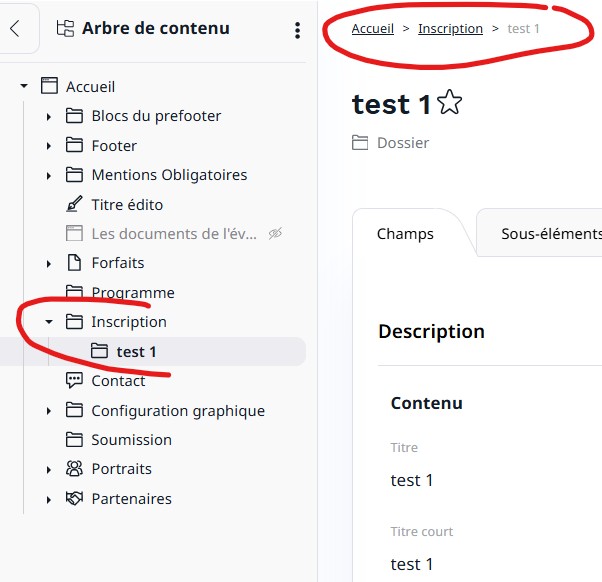
  3. choisissez et sélectionnez l'emplacement de destination du dossier (dans notre exemple :  Accueil / Inscription
  4. confirmez votre choix en cliquant sur le bouton orange "confirmer"
  5. votre dossier s'affiche sous son nouvel emplacement (rubrique de tête) 
BO_evnt_deplacer_dossier.jpg
BO_evnt_dossier_deplace.jpg

Rappel : les éléments de contenu sont contextuels. Si vous déplacez un dossier dans les "blocs du footer", ce dernier n'apparaîtra pas. 

Déplacer plusieurs éléments d'un même contenu

Vai l'onglet 'Sous-éléments' d'un contenu, il est possible de sélectionner un ou plusieurs éléments de ce contenu afin de les déplacer simultanément. Pour ce faire, sélectionnez le ou les éléments à déplacer et cliquez sur 'Déplacer'. Sélectionnez ensuite le contenu cible ou vous souhaitez dupliquer ces éléments.

BO_deplacer_sous_elements.jpg


Copier un élément de contenu

Vous avez la possibilité de copier un élément de contenu déjà créé. Cliquez sur le bouton "copier" et choisissez l'emplacement de copie dans les éléments proposés. Enfin cliquez sur "confirmer" pour copier l'élément dans le nouvel emplacement. Il apparaît désormais dans l'arborescence à l'endroit choisi. Attention, la copie d'un élément engendre bien la création d'un nouvel élément avec le contenu du premier mais toute modification d'un des deux ne sera reproduite sur le second.

A noter qu'il est aussi possible de copier un dossier avec ses sous-éléments en utilisant le bouton 'Copier la sous-arborescence'

Cacher un élément de contenu

Pour cacher un élément de contenu, utilisez le bouton 'Cacher' (3 points puis 'Cacher).
Une fenêtre s'ouvre afin d'indiquer si l'élément doit être masqué immédiatement (Hide now) ou ultérieurement (Hide later). Dans ce denier cas, choisissez la date et l'heure dans le calendrier affiché puis confirmez.

BO_programmation_cache.jpg

A noter : cette méthode cache tous les emplacements du contenu (en cas de multi positionnement).

Cacher un emplacement spécifique d'un contenu

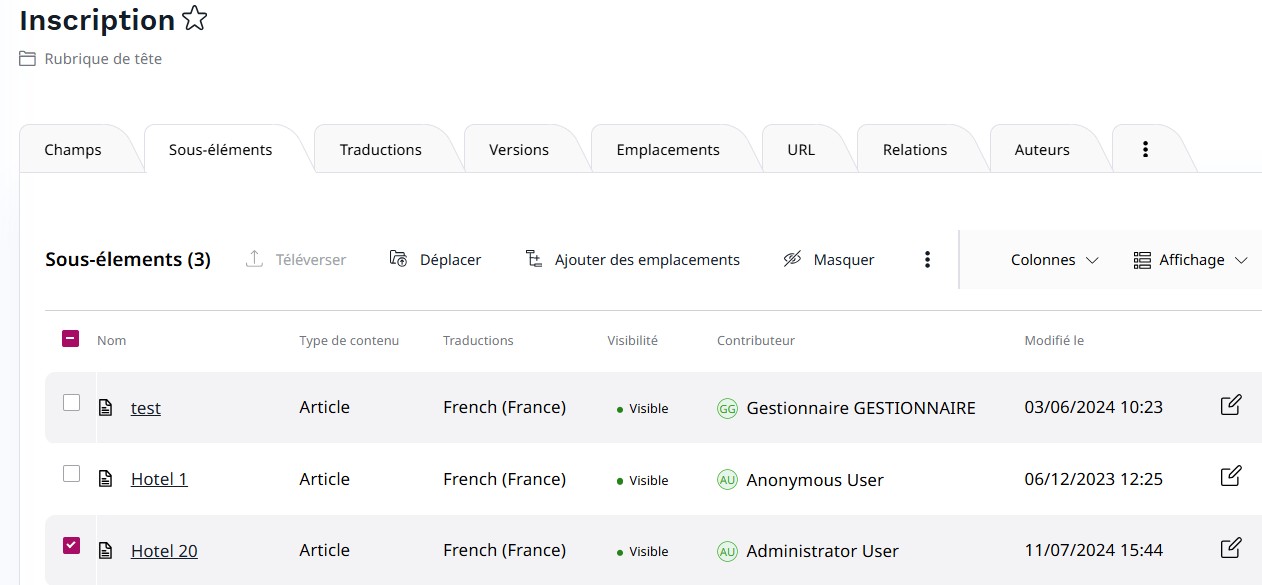
Placez vous sur l'élément parent du contenu à masquer. Dans l'onglet 'Sous-éléments' de ce parent, cochez l'élément souhaité (ici, nous souhaitons masquer l'emplacement de 'Hotel 20' situé dans la rubrique 'Inscriptions'). 

BO_masquer_emplacement.jpg
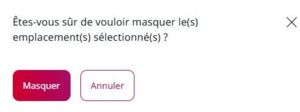
BO_validation_masquer_emplacement.jpg

Cliquez alors sur 'Masquer' et confirmez dans la fenêtre qui apparait alors. Cet élément sera dès lors invisible à cet emplacement (Rubrique 'Inscriptions' dans notre exemple) mais restera visible dans ses autres emplacements (si il y en a).

A l'inverse, si un emplacement est masqué, il est possible par la même méthode de le révéler, en cliquant sur le bouton 'Révéler' qui s'affiche dans ce cas.

BO_reveler_emplacement.jpg

Envoyer un élément de contenu à la corbeille

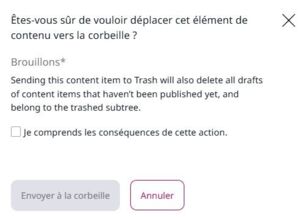
Cliquez sur les 3 points puis sur 'Envoyer à la corbeille' afin de supprimer l'élément affiché. Une fenêtre de validation apparait alors vous demandant de confirmer ou non la suppresssion.

BO_enoyer_corbeille.jpg

Cet élément restera dans la corbeille jusqu'à ce qu'il soit supprimer définitivement par le gestionnaire du site. 

Supprimer depuis les sous-éléments

Placez vous sur l'élément parent du contenu à supprimer. Dans l'onglet 'Sous-éléments' de ce parent, cochez l'élément souhaité (ici, nous souhaitons supprimer 'Hotel 20' de la rubrique 'Inscriptions'). Cliquez sur les 3 points verticaux puis sur 'Supprimer'

BO_supprimer_sous_elements.jpg

Confirmez ou non dans la fenêtre qui apparait. L'élément est alors placé dans la corbeille.

Attention, si vous cochez un élément multi positionné, ce sera l'emplacement qui sera supprimé par cette méthode et non l'élément. Aucun objet n'aura dans ce cas été placé dans la corbeille.