La page d'accueil de votre site événement, aussi appelée landing page se créé sous forme de blocs agencés dans des zones prédéfinies.
L'affichage de la page d'accueil du site
La page d'accueil (landing page) du site événement se compose de 4 zones (Drop zone, en BO) dans lesquels vous pouvez insérer et organiser des éléments de contenus. Chaque élément peut être glisser dans la zone souhaitée ; les éléments peuvent aussi être déplacés d'une zone à l'autre, par un glisser-déposer.
Zone 1 : dimensionnée sur la largeur de l'écran, elle contient par défaut un bloc de type "Hero" contenant une image bandeau et les indications de lieu et de date de l'événement. Des j(un ou deux) peuvent être affichés et personnalisés en bout de ligne pour inciter à l'action. En dessous une courte zone texte permet d'afficher un bref message.
Zone 2 : la colonne gauche (environ 60%) de la page contient par défaut un élément de type "Edito" et sous lequel il est possible d'ajouter d'autres éléments proposés dans un encart comme une vidéo, une collection d'articles, des portraits ou forfaits...
Zone 3 : la colonne droite (environ 40%) de la page contient par défaut un élément de type "A retenir" et sous lequel il est possible d'ajouter d'autres éléments proposés dans un encart comme une vidéo, une collection d'articles, des portraits ou forfaits... dont la taille sera ajustée à la largeur de la colonne
Zone 4 : dimensionnée sur la largeur des deux colonnes du dessus, cette zone est vide par défaut. Elle peut contenir toutes sortes d'éléments proposés pour afficher une galerie d'images, de portraits ou forfaits (content list), une video, une image avec un lien (banner), une zone texte...
Le mode "Constructeur de page"
Vue générale
Barre de boutons d'actions du mode constructeur de page
La barre de boutons située en haut du constructeur de page permet les actions suivantes :
Bouton 'Champs'
Cette fonction permet de modifier le titre de la page (Title) ainsi que la description de la page (Description).
Le Titre doit être plutôt court et s'affiche en FO dans les onglets des navigateurs et dans le fil d'ariane sur le site et en BO dans l'arborescence de contenu (page racine du contenu).
La description doit comporter une description complète du site, en utilisant des mots clés qui permettront une meilleur indexation par les moteurs de recherche.
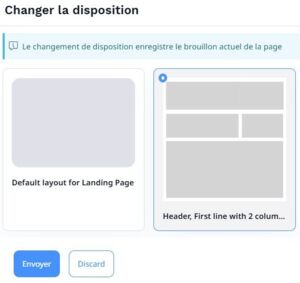
Changer la disposition
Cette fonction permet de changer le modèle de page : 4 zones d'affichage (par défaut sur sites INRAE) ou 1 zone unique.
Il est néanmoins à noter qu'en conservant l'affichage en 4 zones mais en utilisant uniquement la zone supérieure, on obtient le même résultat qu'avec la zone unique (affichage pleine page).
Visibilité
Cette fonction n'est pas active sur les sites web INRAE.
Planifier
Cette fonction de voir s'il existe des futures versions de la page d'accueil programmées.
Informations sur le site
La case gauche indique le nom de la page et l'URL du site. La case de droite indique l'identifiant du site.
Modes d'affichage
Ces 3 boutons permettent de visualiser la page en mode : 'Desktop' (pc de bureau), 'Tablette' et enfin 'Téléphone mobile'.
Undo/Redo
Le bouton de gauche "Undo" permet d'annuler les dernières actions, alors que le bouton de droite "Redo" permet de rétablir les actions annulées.
Mode 'Structure view'
L'activation de ce bouton permet d'afficher une vue de la structure de la page d'accueil. Il est ainsi possible de voir le contenu des 4 zones d'affichage de la page d'accueil. Le détail du contenu de chaque zone est résumé : type et titre des éléments positionnés et organisation des éléments dans chaque zone. Au survol d'un élément dans cette arborescence, l'icone de la souris se transforme, il est alors possible de glisser un élément dans n'importe quelle zone afin de le repositionner dans la page d'accueil. Il est ainsi très facile de réorganiser les éléments de votre page. Il n'est par contre pas possible d'ajouter des éléments sur la page d'accueil avec cette vue.
Mode 'Elements'
L'activation de ce bouton permet d'afficher une vue des différents éléments disponibles pour enrichir la page d'accueil. Cette vue permet de positionner un élément dans une zone de la page d'accueil. Pour ce faire, il suffit de cliquer sur l'élément souhaité puis de le glisser sur la zone de la page d'accueil où vous voulez l'insérer. Une fois l'élément déposé dans la zone, il reste à le paramétrer. Selon l'option activée dans la section 'Automatically open block settings in builders' de vos paramètres de compte, la fenêtre de paramétrage s'ouvre automatiquement ; si ce n'est pas le cas, il faut clique sur la roue crantée du bandeau de l'élément.
Les éléments de la page d'accueil
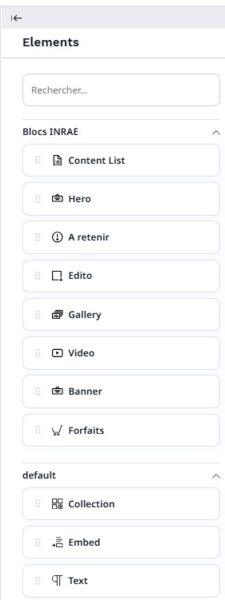
En mode d'affichage 'Vue éléments', une fenêtre présente les éléments. Cette fenêtre contient une barre de recherche permettant de saisir le début du nom d'un élément et peut se positionner à droite (par défaut) ou à gauche de la page d'accueil, en cliquant sur la flèche en haut de la fenêtre.
Les 11 éléments disponibles pour organiser la page d'accueil sont les suivants :
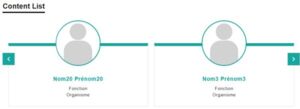
Content list : pour afficher des portraits (défilement automatique)
Pour, selon le cas, ajouter, supprimer ou modifier le bandeau de la page d’accueil du site. Il s’affiche avec un texte défini par défaut (Nom, date et lieu saisis dans le formulaire de paramétrage de l’événement), vous pouvez personnaliser ce texte. Vous pouvez aussi personnaliser le contenu et l’affichage de 2 boutons ainsi qu’un texte positionnée au bas du bandeau.
Les paramètres de base
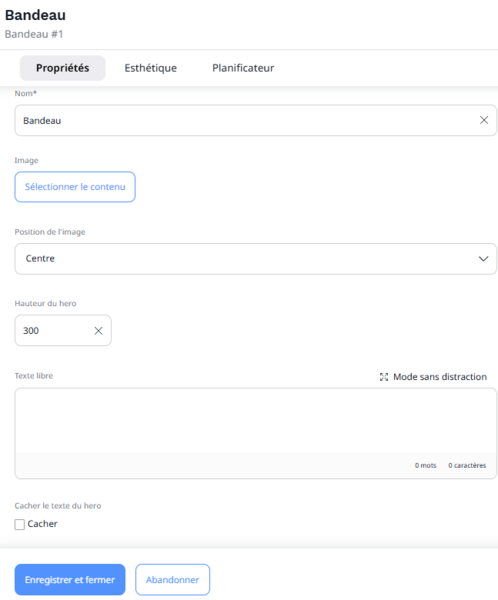
Un clic sur la roue crantée du bloc, ouvre la fenêtre de paramétrage. Elle st composée de 3 onglets : Propriétés, Esthétique et Planificateur.
Nom : titre du bloc ; il ne s'affiche pas en FO
Image : pour la modifier, cliquer sur "Changer", ou la supprimer en cliquant sur la corbeille puis sélectionner un nouveau contenu de la médiathèque, de type '- Image'
Position de l'image : aligner l'image du bandeau à gauche, au centre ou à droite
Hauteur du hero : définir la hauteur du bandeau en px (entre 300 et 500 px)
Couleur du texte : sélectionner la couleur du texte ci-dessous qui apparaitra en FO sur le bandeau
Texte libre : possibilité de personnaliser le texte du bandeau : toute saisie de texte (même un espace) annule l’affichage du texte par défaut
Cacher le texte du hero : masque le texte ci-dessus
Cacher le bouton de gauche : possibilité d’afficher ou de masquer le bouton situé le plus à gauche du bandeau et de personnaliser son texte et son URL de destination
Texte du bouton de gauche : libellé du bouton de gauche
URL du bouton de gauche : url de la page cible ; pour un lien interne, indiquer uniquement la partie de l'url située après '.fr/' (par exemple, pour la page programme, indiquer "/programme").
Cacher le bouton de droite : Possibilité d’afficher ou de masquer le bouton situé, par défaut, à gauche du bouton le plus à droite du bandeau et de personnaliser son texte et son URL de destination
Texte du bouton de droite : libellé du bouton de droite
URL du bouton de droite : url de la page cible ; pour un lien interne, indiquer uniquement la partie de l'url située après '.fr/' (par exemple, pour la page programme, indiquer "/programme").
Texte du bas : facultatif ; personnaliser le texte situé au bas du bandeau
Esthétique
Pas de choix de mise en page pour le bloc hero ; seul le mode par défaut est proposé dans le menu déroulant.
Planificateur
Cet écran est commun à tous les blocs et vous permet de planifier ou pas l’affichage de votre bloc.
Bloc 'Edito'
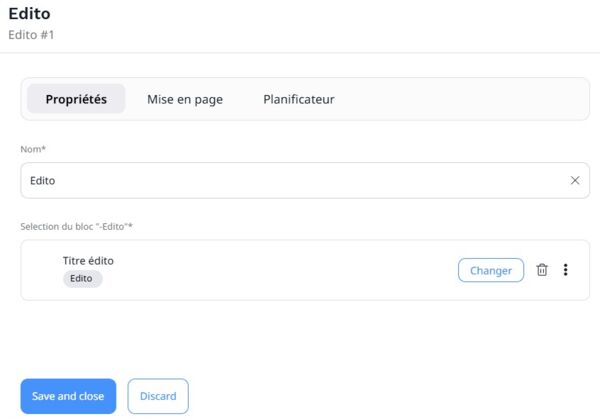
Ce bloc permet l'affichage de la partie "Texte accueil" de l'édito du site ; la partie texte, si elle n'est pas vide' est affichée au clic sur le bouton 'Lire la suite'. Pour modifier le texte de l'édito, il faut modifier le contenu de l'édito avant de le placer en page d'accueil.
Bloc 'A retenir'
Ce bloc est présent à la livraison de votre site : il reprend les différentes informations saisies dans le formulaire de paramétrage de l'événement et propose le partage de l’événement via les réseaux sociaux.
Date : Valeurs saisies dans le champ « dates du colloque – partage agenda » pour import dans le calendrier
Lieu : Valeurs saisies dans le champ « coordonnées du lieu » pour affichage sur carte
Inscription : Valeurs saisies dans la champ "Dates d'inscription"
Soumission : Valeurs saisies dans la champ "Dates de soumission des articles"
Contact : lien vers le formulaire de contact du site
Partager cet événement : partage sur les réseaux sociaux des internautes
Bloc 'Content list'
Pour afficher une sélection d’éléments contenus dans un même dossier. Ce bloc est utilisé pour afficher les objets de type 'Personnes' contenus dans les objets de type 'Portraits' .
Nom : titre du bloc ; il s'affiche en FO
Dossier parent : sélectionner l'objet 'Portrait' contenant les 'Personnes' à afficher
Limite : indiquer le nombre maximum de 'Personnes' à afficher dans ce bloc
Profondeur : n'est plus utile pour les 'Portraits' (mettre 1 par défaut)
Type de contenu : obsolète
Ordre : afficher dans l'ordre de tri du 'Portrait' sélectionné ou dans un ordre aléatoire (change à chaque nouvelle visite du FO)
Le nombre d’éléments affichés par défaut dépend de la largeur du bloc dans lequel vous avez positionné votre 'content list'. À noter : les flèches permettent de faire défiler les éléments
Pleine page : 4 éléments affichés par défaut
Bloc de gauche : 2 éléments affichés par défaut
Bloc de droite : 1 élément affiché par défaut
Bloc 'Collection'
Pour afficher une sélection de dossiers ou d’articles et les afficher selon 2 modes : Liste ou carte. Attention : les autres types d’éléments (forfait, personne…) ne peuvent pas être ajoutés dans le bloc Collection .
Paramètres de base
Nom : titre du bloc ; il s'affiche en FO
Location list : cliquer sur "Sélectionner un contenu" et choisir les articles ou dossiers à afficher dans le bloc La liste des éléments choisis apparait alors. Il est possible d'organiser les éléments entre eux, en les déplaçant avec la souris mais aussi de les supprimer en cliquant sur la corbeille de l'élément
Mise en page
3 modes d’affichage proposés pour le bloc Collection :
Default : pas de mise en forme : titre affiché dans un bloc
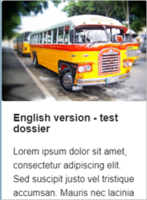
Cards : Image réduite (retaillée) affichée au dessus du titre long et du texte du chapeau de l’élément >> au-delà d’un certains nombre de caractères, les textes sont tronqués
List : Image réduite (retaillée) affichée à gauche du titre long et du texte du chapeau de l’élément >> au-delà d’un certains nombre de caractères, les textes sont tronqués. En l’absence d’image, le texte remplit l’espace alloué.
Bloc 'Forfaits'
Pour afficher des objets de type 'Forfait' sur la page d'accueil.
Nom : titre du bloc ; il s'affiche en FO
Liste des forfaits : cliquer sur 'Sélectionner des produits' et cocher les forfaits à afficher
Limite : définir le nombre de forfaits limite à afficher dans le bloc
Ordre : afficher dans l'ordre de tri du 'Portrait' sélectionné ou dans un ordre aléatoire (change à chaque nouvelle visite du FO)
Le nombre d’éléments affichés par défaut dépend de la largeur du bloc dans lequel vous avez positionné votre bloc 'Forfaits'. Le rendu en FO est identique à celui obtenu pour le bloc 'Content list' pour les personnes.
À noter : les flèches permettent de faire défiler les éléments
Bloc 'Text'
Pour afficher un texte enrichi sur la page d'accueil.
Nom : titre du bloc ; il s'affiche en FO
Content : texte enrichi avec les mêmes fonctionnalités que tout bloc texte inséré dans les autres objets. Pour les fonctionnalités, se référer au manuel de l'éditeur de texte.
Bloc 'Gallery'
Pour insérer une image ou un lot d’images issus d’un même dossier de la médiathèque (ces images s’affichent en FO sous forme de carrousel). Les images sont retaillées en fonction du bloc de réception de l’élément Galerie.
A noter : la sélection d'un dossier contenant des éléments de contenu autres que des images entraîne l'affichage d'un lien vers le dossier dans lequel ils sont stockés.
Nom : titre du bloc ; il ne s'affiche pas en FO
Dossier : cliquer sur "Sélectionner un élément de contenu" pour choisir le folder contenant les images à afficher dans le diaporama. Après validation, le nom de l’élément sélectionné s’affiche et une corbeille vous permet de supprimer cet élément.
Ordre d'affichage des éléments : afficher dans l'ordre de tri du 'folder' sélectionné ou dans un ordre aléatoire (change à chaque nouvelle visite du FO)
Défilement automatique : active un défilement automatique ou manuel (avec les flèches latérales)
Délai du défilement : choisir en secondes, le temps d'affichage de chaque image
Les flèches latérales permettent de faire défiler manuellement les images ; un second défilement est permis grâce aux "traits" présents sous l'image.
Taille d'affichage des images en pixels (px) selon la zone d'affichage de la galerie :
pleine page : 1683 x 500
zone 100% : 1357 x 500
zone 2/3 : 903 x 500
zone 1/3 ; 378 x 500
Les images en médiathèque qui ne seront pas de ces dimensions seront automatiquement redimensionnées pour remplir la zone d'affichage de la galerie.
Bloc 'Vidéo'
Pour insérer une vidéo hébergée sur un serveur externe (Médiathèque INRAE, Youtube, Dailymotion ou Viméo).
Nom : titre du bloc ; il ne s'affiche pas en FO
Lien de la vidéo : insérer le lien vers la vidéo fourni par la plateforme de streaming utilisée
La taille du bloc vidéo s'adapte à la taille de la zone dans laquelle le bloc est inséré.
Bloc 'Banner'
Pour afficher un image cliquable qui redirige vers une URL s’ouvrant dans un nouvel onglet. Après validation, le nom de l’élément sélectionné s’affiche et une corbeille vous permet de supprimer cet élément.
Nom : titre du bloc ; il ne s'affiche pas en FO
Image : cliquer sur "Sélectionner un élément de contenu" pour choisir l'image à afficher
URL : indiquer l'url du lien à appliquer sur l'image
A noter : la légende et le copyright de l'image s'affichent en FO
Bloc 'Embed'
Pour afficher un élément de contenu.
Nom : titre du bloc ; il ne s'affiche pas en FO
Image : cliquer sur "Sélectionner un élément de contenu" pour choisir l'image à afficher
En FO
Une image s’affichera avec sa légende
Un lien vers un article ou un dossier : le lien affiché est le titre court de l’élément
Attention : bloc non adapté pour les éléments de type formulaire, portrait ou forfait
Ce site utilise des cookies afin de vous proposer des vidéos, des boutons de partage, des remontées de contenus de plateformes sociales et des contenus animés et interactifs.
En savoir plus
A propos des cookies
Qu’est-ce qu’un « cookie » ?
Un "cookie" est une suite d'informations, généralement de petite taille et identifié par un nom, qui peut être transmis à votre navigateur par un site web sur lequel vous vous connectez. Votre navigateur web le conservera pendant une certaine durée, et le renverra au serveur web chaque fois que vous vous y re-connecterez.
Différents types de cookies sont déposés sur les sites :
Cookies strictement nécessaires au bon fonctionnement du site
Cookies déposés par des sites tiers pour améliorer l’interactivité du site, pour collecter des statistiques
Les différents types de cookies déposés sur ce site
Cookies strictement nécessaires au site pour fonctionner
Ces cookies permettent aux services principaux du site de fonctionner de manière optimale. Vous pouvez techniquement les bloquer en utilisant les paramètres de votre navigateur mais votre expérience sur le site risque d’être dégradée.
Par ailleurs, vous avez la possibilité de vous opposer à l’utilisation des traceurs de mesure d’audience strictement nécessaires au fonctionnement et aux opérations d’administration courante du site web dans la fenêtre de gestion des cookies accessible via le lien situé dans le pied de page du site.
Cookies techniques
Nom du cookie
Finalité
Durée de conservation
Cookies de sessions CAS et PHP
Identifiants de connexion, sécurisation de session
Session
Tarteaucitron
Sauvegarde vos choix en matière de consentement des cookies
12 mois
Cookies de mesure d’audience (AT Internet)
Nom du cookie
Finalité
Durée de conservation
atid
Tracer le parcours du visiteur afin d’établir les statistiques de visites.
13 mois
atuserid
Stocker l'ID anonyme du visiteur qui se lance dès la première visite du site
13 mois
atidvisitor
Recenser les numsites (identifiants unique d'un site) vus par le visiteur et stockage des identifiants du visiteur.
13 mois
À propos de l’outil de mesure d’audience AT Internet :
L’outil de mesure d’audience Analytics d’AT Internet est déployé sur ce site afin d’obtenir des informations sur la navigation des visiteurs et d’en améliorer l’usage.
L‘autorité française de protection des données (CNIL) a accordé une exemption au cookie Web Analytics d’AT Internet. Cet outil est ainsi dispensé du recueil du consentement de l’internaute en ce qui concerne le dépôt des cookies analytics. Cependant vous pouvez refuser le dépôt de ces cookies via le panneau de gestion des cookies.
À savoir :
Les données collectées ne sont pas recoupées avec d’autres traitements
Le cookie déposé sert uniquement à la production de statistiques anonymes
Le cookie ne permet pas de suivre la navigation de l’internaute sur d’autres sites.
Cookies tiers destinés à améliorer l’interactivité du site
Ce site s’appuie sur certains services fournis par des tiers qui permettent :
de proposer des contenus interactifs ;
d’améliorer la convivialité et de faciliter le partage de contenu sur les réseaux sociaux ;
de visionner directement sur notre site des vidéos et présentations animées ;
de protéger les entrées des formulaires contre les robots ;
de surveiller les performances du site.
Ces tiers collecteront et utiliseront vos données de navigation pour des finalités qui leur sont propres.
Accepter ou refuser les cookies : comment faire ?
Lorsque vous débutez votre navigation sur un site eZpublish, l’apparition du bandeau « cookies » vous permet d’accepter ou de refuser tous les cookies que nous utilisons. Ce bandeau s’affichera tant que vous n’aurez pas effectué de choix même si vous naviguez sur une autre page du site.
Vous pouvez modifier vos choix à tout moment en cliquant sur le lien « Gestion des cookies ».
Vous pouvez gérer ces cookies au niveau de votre navigateur. Voici les procédures à suivre :
Pour obtenir plus d’informations concernant les cookies que nous utilisons, vous pouvez vous adresser au Déléguée Informatique et Libertés de INRAE par email à cil-dpo@inrae.fr ou par courrier à :
INRAE 24, chemin de Borde Rouge –Auzeville – CS52627 31326 Castanet Tolosan cedex - France